Mailchimp koppelen aan Stamhoofd
Verstuur je nieuwsbrieven met Mailchimp? Dan kan je je leden, hun ouders en de bestellers van je webshops rechtstreeks vanuit Stamhoofd naar Mailchimp sturen. Je hoeft geen Excel-bestanden meer te exporteren en te importeren, en nieuwe leden of nieuwe e-mailadressen van ouders vergeet je niet meer.
In deze gids koppel je je Mailchimp-account aan Stamhoofd. Daarna lees je in twee aparte gidsen hoe je je leden en je bestellers synchroniseert.
Instellingen > Experimenten en vink Mailchimp-koppeling aan.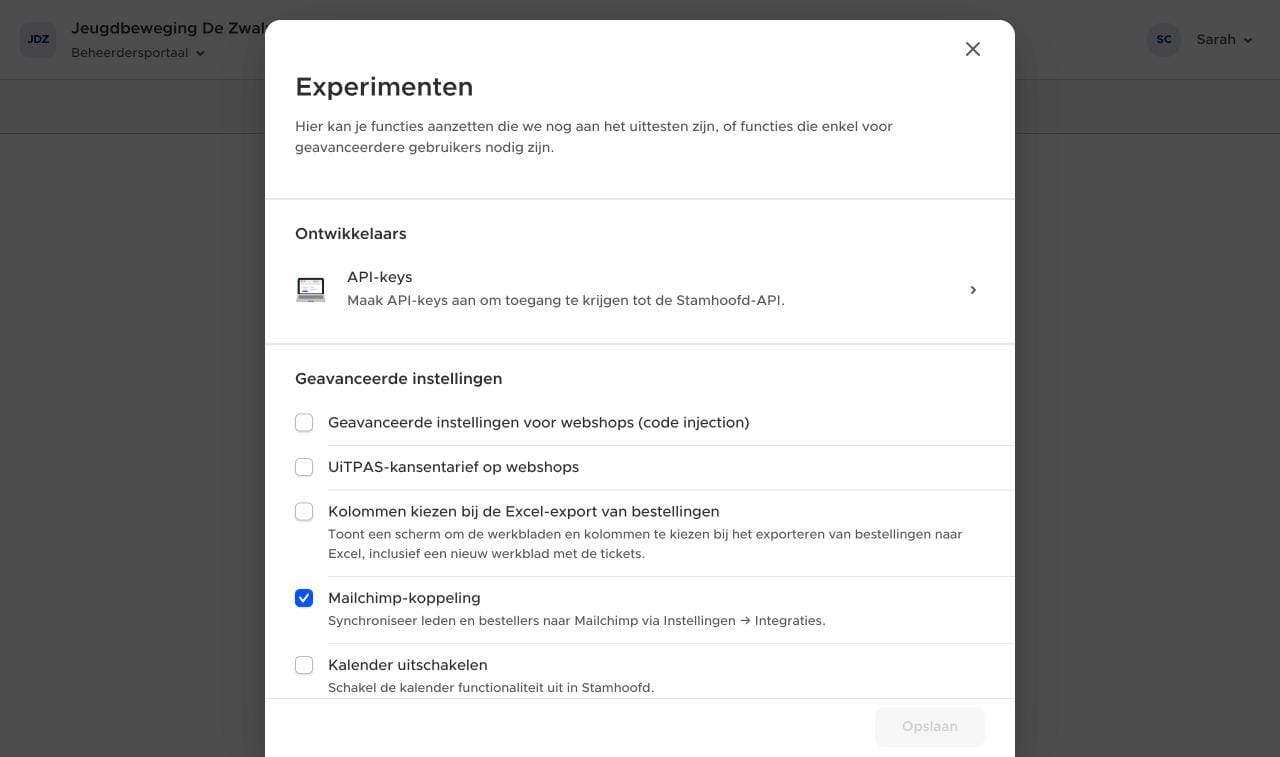
Hoe werkt de koppeling?
- Van Stamhoofd naar Mailchimp. Stamhoofd stuurt contacten naar Mailchimp. Wijzigingen die je in Mailchimp maakt, komen niet terug in Stamhoofd.
- Jij beslist wanneer. Er is geen automatische synchronisatie: je drukt zelf op Synchroniseren, bijvoorbeeld net voor je een nieuwsbrief verstuurt.
- Eén audience. Leden, ouders en bestellers komen in dezelfde audience terecht. Je kan ze van elkaar onderscheiden met tags. Mailchimp raadt zelf ook één audience aan: contacten die in meerdere audiences staan, tellen dubbel mee voor je abonnement.
- Je eigen gegevens blijven onaangeroerd. Alle tags die Stamhoofd aanmaakt, beginnen met
Stamhoofd:. Andere tags, velden en segmenten die je zelf in Mailchimp maakte, worden nooit gewijzigd. - Uitgeschreven blijft uitgeschreven. Wie zich in Mailchimp uitschreef, wordt door Stamhoofd nooit opnieuw ingeschreven.
- Enkel hoofdbeheerders. Enkel beheerders met volledige toegang tot je vereniging kunnen Mailchimp koppelen en synchroniseren.
Stap 1: Maak een API-sleutel aan in Mailchimp
Stamhoofd heeft een API-sleutel nodig om contacten naar jouw Mailchimp-account te sturen.
- Log in op Mailchimp.
- Klik rechtsboven op je profielfoto en kies Profile.
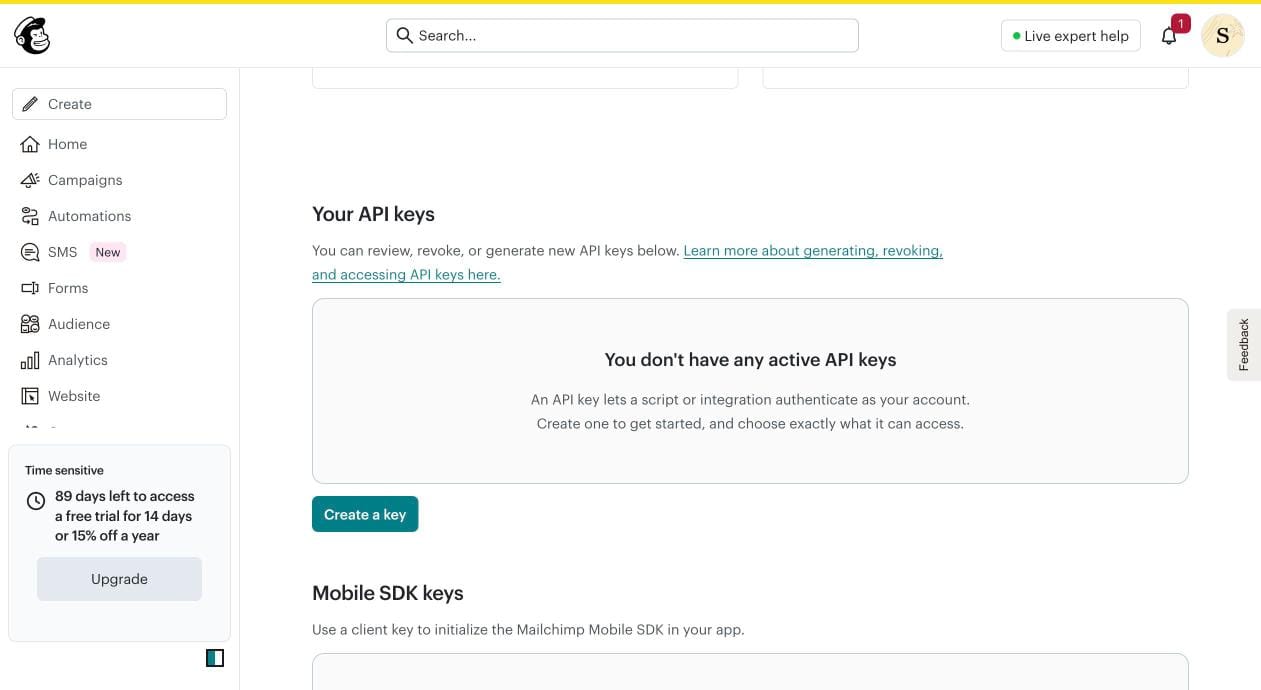
- Ga naar Extras > API keys en scrol naar Your API keys.
- Klik op Create a key.
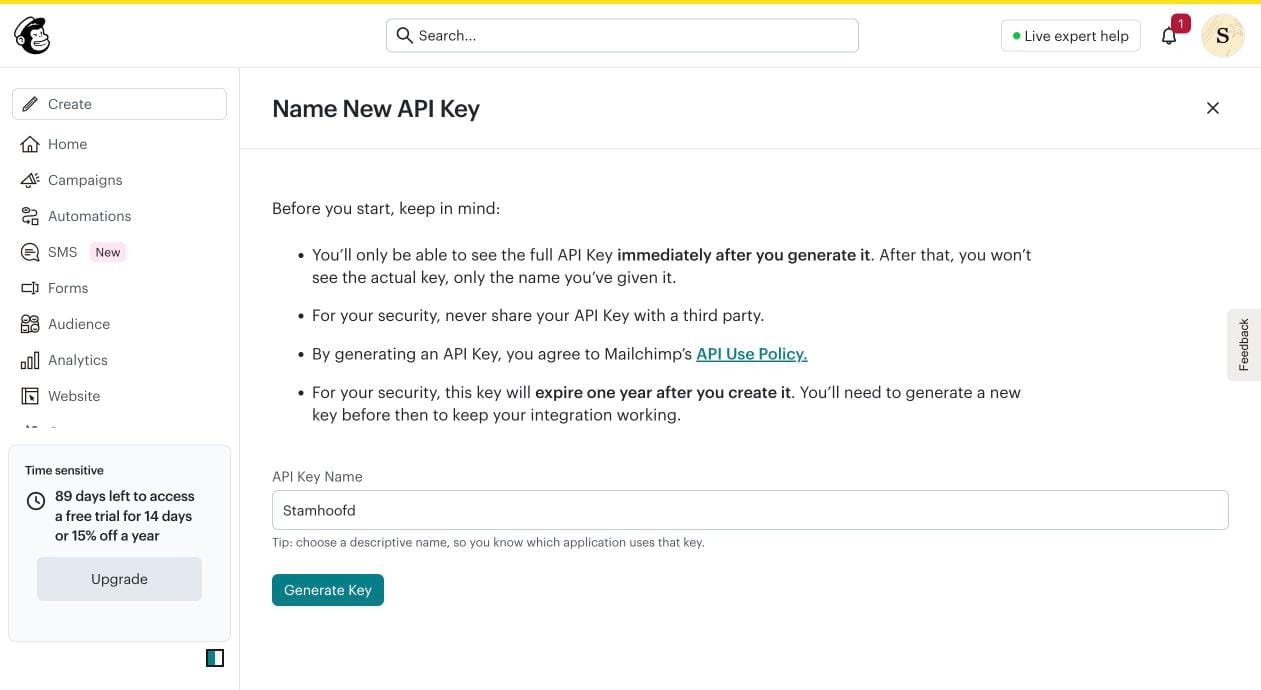
- Geef de sleutel een herkenbare naam (bijvoorbeeld Stamhoofd) en klik op Generate Key.
- Kopieer de sleutel. Mailchimp toont de volledige sleutel maar één keer, dus kopieer hem meteen.
Een API-sleutel ziet eruit als een lange reeks letters en cijfers, gevolgd door een streepje en een code zoals us21. Kopieer altijd de volledige sleutel, inclusief dat laatste deel.
Instellingen > Mailchimp > API-sleutel > Wijzigen. Je instellingen en je audience blijven behouden.Stap 2: Koppel Mailchimp in Stamhoofd
- Ga naar Instellingen en klik onderaan bij Integraties op Mailchimp.
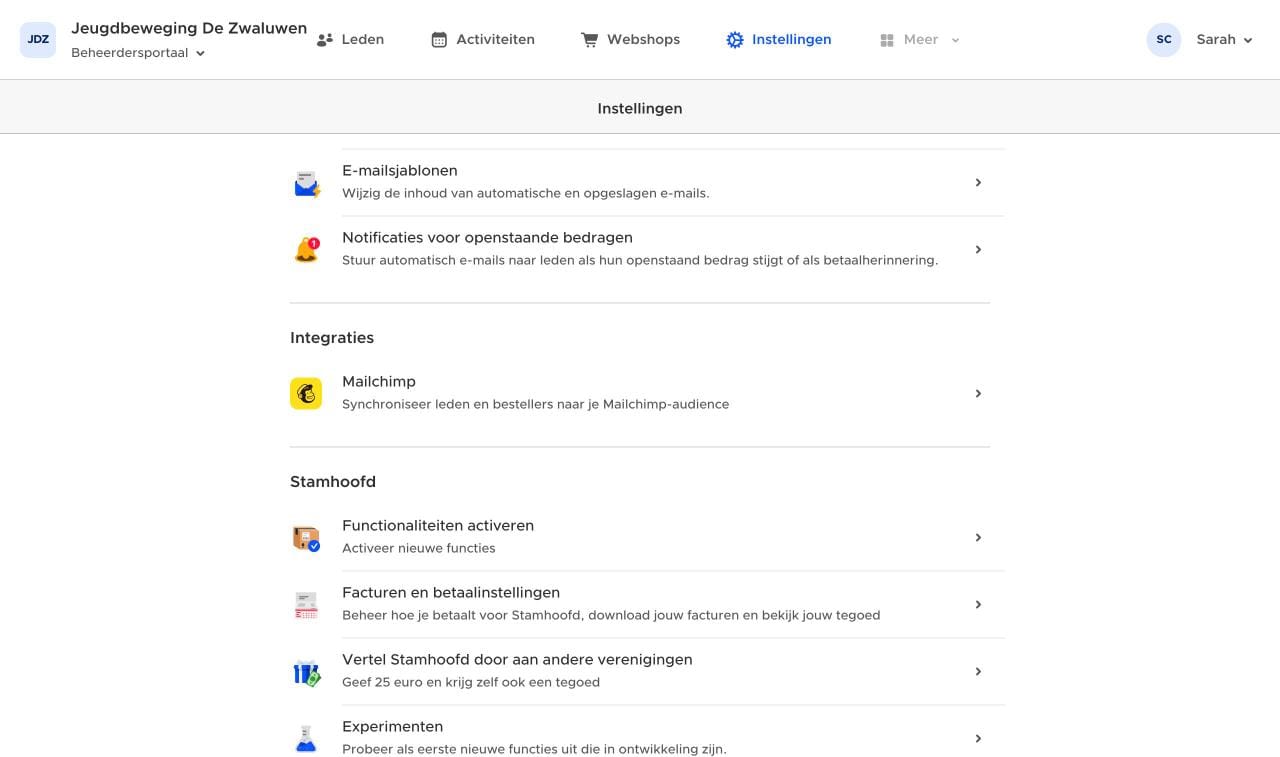
- Klik op API-sleutel.
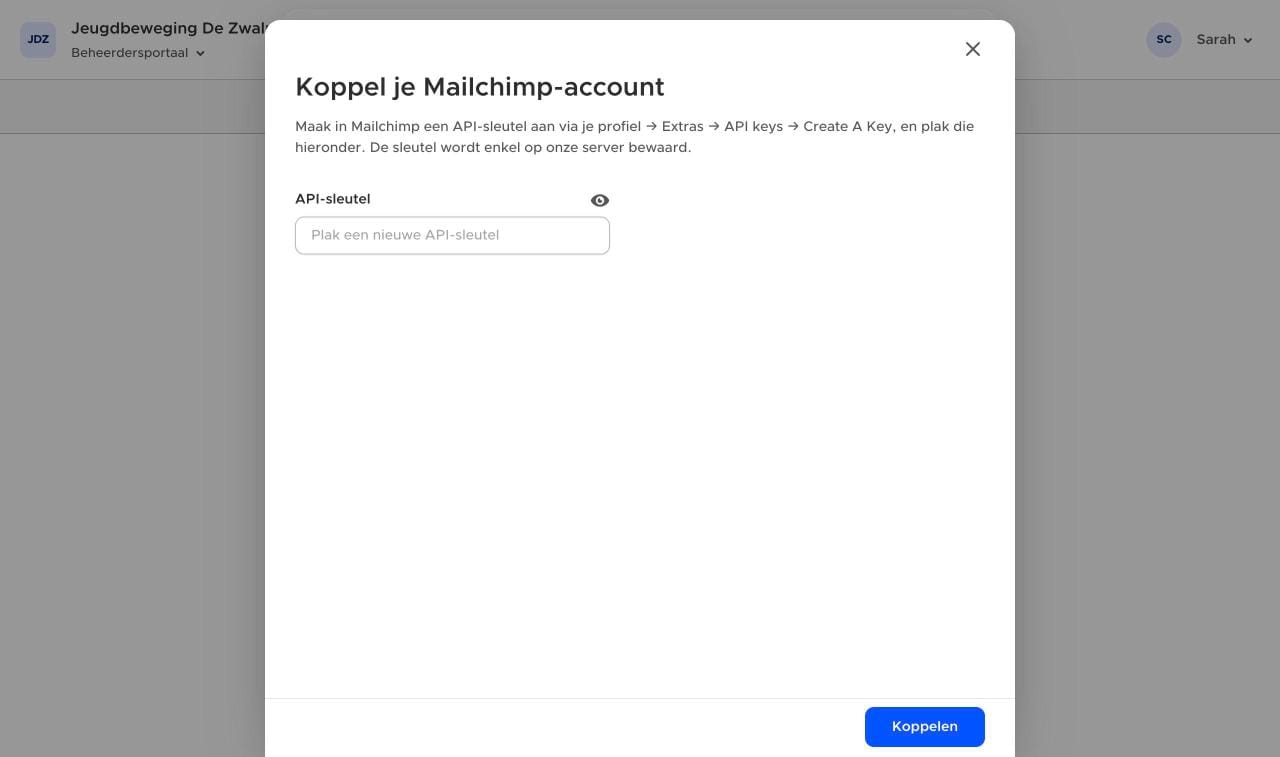
- Plak je API-sleutel en klik op Koppelen. Stamhoofd controleert meteen of de sleutel werkt.
Stap 3: Kies een audience
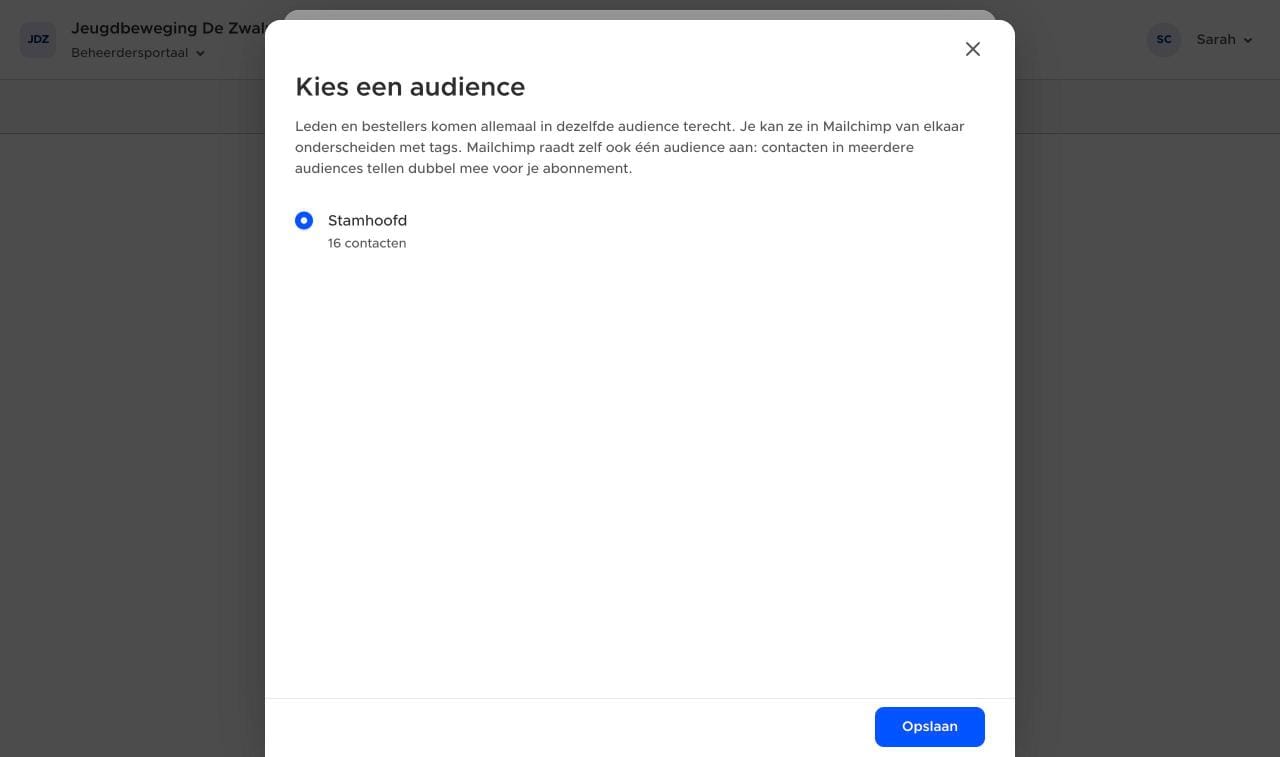
Klik op Audience en kies de audience waarin je contacten terecht moeten komen. Heb je nog geen audience? Maak er dan eerst één aan in Mailchimp via Audience > All contacts.
Klaar! Mailchimp is gekoppeld.
Volgende stappen
Synchroniseer nu je leden en hun ouders, en stel eventueel een nieuwsbriefvraag in zodat enkel leden met toestemming in Mailchimp terechtkomen:
Wil je ook de bestellers van een webshop in Mailchimp? Volg dan deze gids:
Een andere sleutel of audience gebruiken
Klik in de Mailchimp-instellingen op Wijzigen naast de API-sleutel of de audience. Kies je een andere audience, dan stuurt de volgende synchronisatie alle contacten naar die nieuwe audience. De contacten in de oude audience blijven daar gewoon staan.
De koppeling verwijderen
Onderaan de Mailchimp-instellingen vind je de knop Koppeling verwijderen. Stamhoofd vergeet dan je API-sleutel en je instellingen. Contacten die al in Mailchimp staan, blijven daar staan. Trek de API-sleutel daarna ook in bij Mailchimp als je hem nergens anders gebruikt.