Bestellers van een webshop synchroniseren met Mailchimp
Organiseerde je een spaghettiavond, een wafelverkoop of een fuif via een webshop van Stamhoofd? Dan kan je de bestellers naar je Mailchimp-audience sturen, bijvoorbeeld om ze uit te nodigen voor je volgende activiteit.
Bestellers synchroniseren
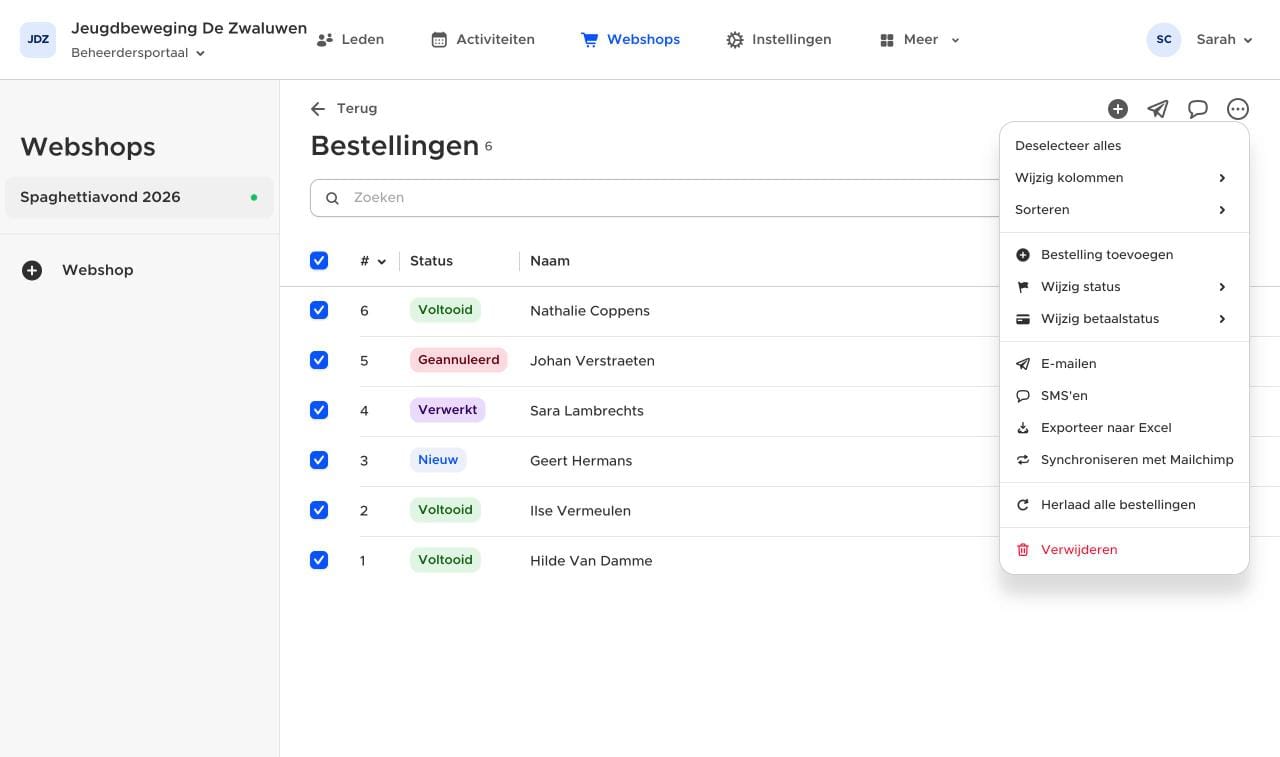
- Ga naar Webshops, kies je webshop en klik op Bestellingen.
- Selecteer de bestellingen of stel een filter in. Selecteer je niets, dan gebruikt Stamhoofd alle bestellingen die passen bij je filter.
- Klik rechtsboven op ⋯ en kies Synchroniseren met Mailchimp.
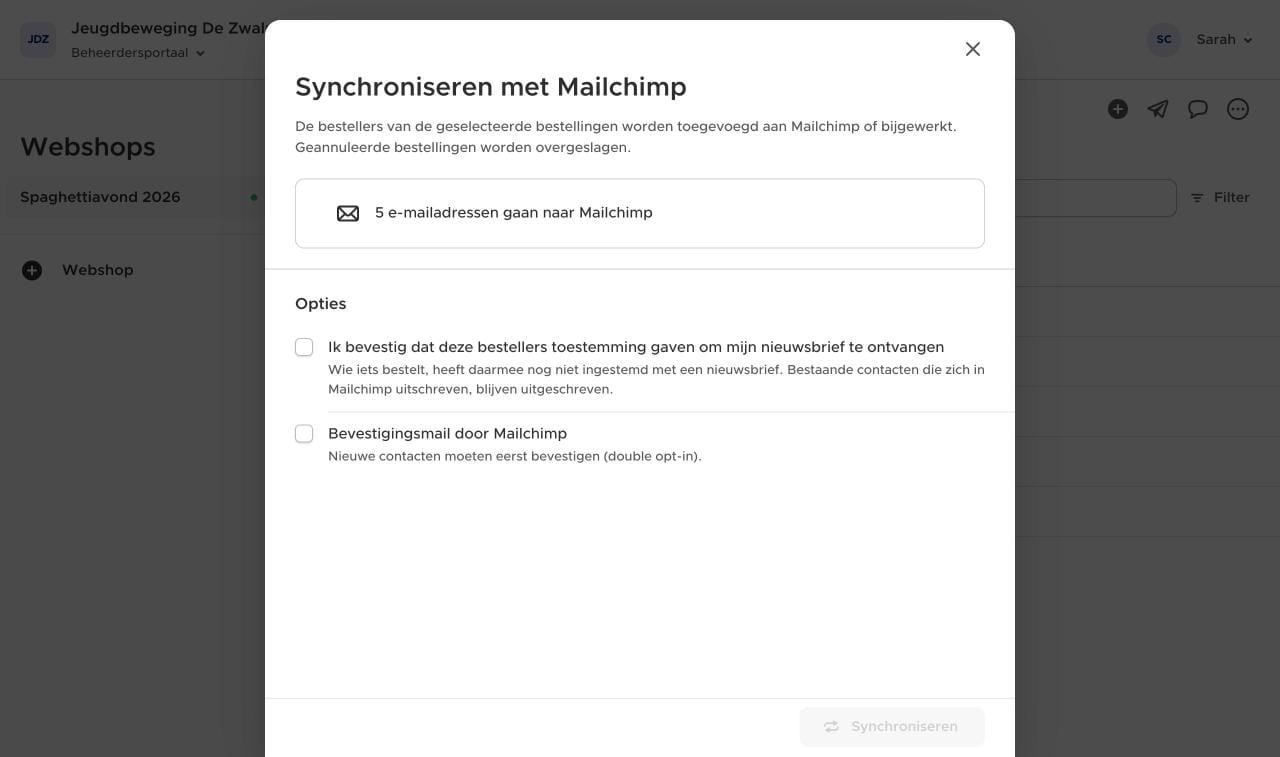
- Je ziet hoeveel e-mailadressen naar Mailchimp gaan. Bevestig dat de bestellers toestemming gaven om je nieuwsbrief te ontvangen. Vink eventueel Bevestigingsmail door Mailchimp aan: nieuwe contacten moeten dan eerst zelf bevestigen dat ze je nieuwsbrief willen ontvangen (double opt-in).
- Klik op Synchroniseren.
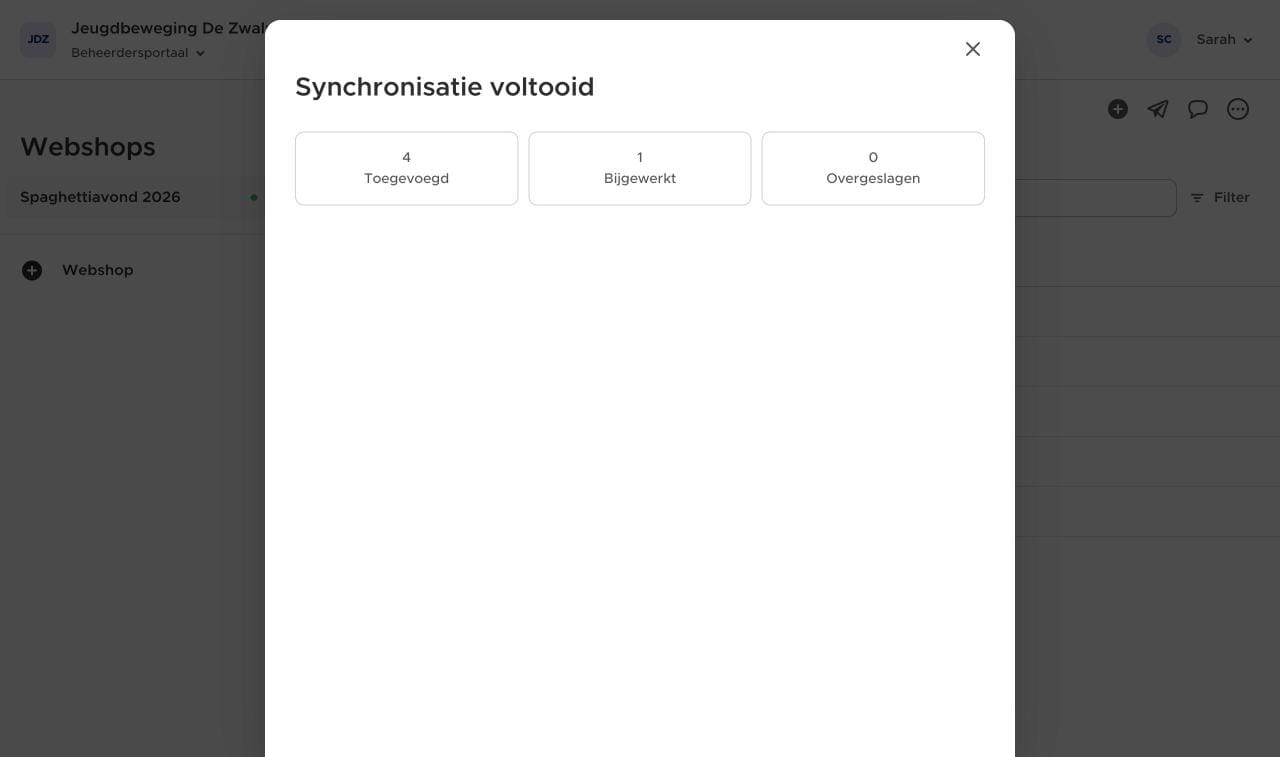
Na afloop zie je hoeveel contacten werden toegevoegd, bijgewerkt of overgeslagen.
Welke gegevens komen in Mailchimp?
Stamhoofd maakt één contact per e-mailadres. Bestelde iemand meerdere keren, dan blijft het bij één contact. Elk contact krijgt deze tags:
| Tag | Wanneer? |
|---|---|
Stamhoofd: Besteller | Het e-mailadres komt uit een bestelling. |
Stamhoofd: Webshop – Spaghettiavond 2026 | De besteller bestelde in deze webshop. Elke webshop krijgt een eigen tag. |
De voor- en achternaam van de besteller komen in First Name en Last Name, maar enkel als die velden nog leeg zijn. Een ouder die ook iets bestelde, behoudt dus de naam en de gegevens van de ledensynchronisatie, en krijgt de webshoptags erbij.
Goed om te weten
- Geannuleerde en verwijderde bestellingen worden overgeslagen.
- Bestaande contacten behouden hun status. Wie zich in Mailchimp uitschreef, blijft uitgeschreven. Wie zich in Stamhoofd uitschreef voor e-mails van je vereniging, wordt niet toegevoegd, of uitgeschreven als die al in Mailchimp staat.
- Bestellers worden nooit opgeruimd. Een synchronisatie van bestellingen voegt enkel toe en werkt bij. Ook de opruimstap van de ledensynchronisatie (Ook archiveren in Mailchimp) laat contacten met webshoptags altijd staan.
- Een nieuwe bestelling? Die komt pas in Mailchimp als je opnieuw synchroniseert. Je kan dat zo vaak doen als je wil: contacten worden nooit dubbel aangemaakt.
De bestellers mailen in Mailchimp
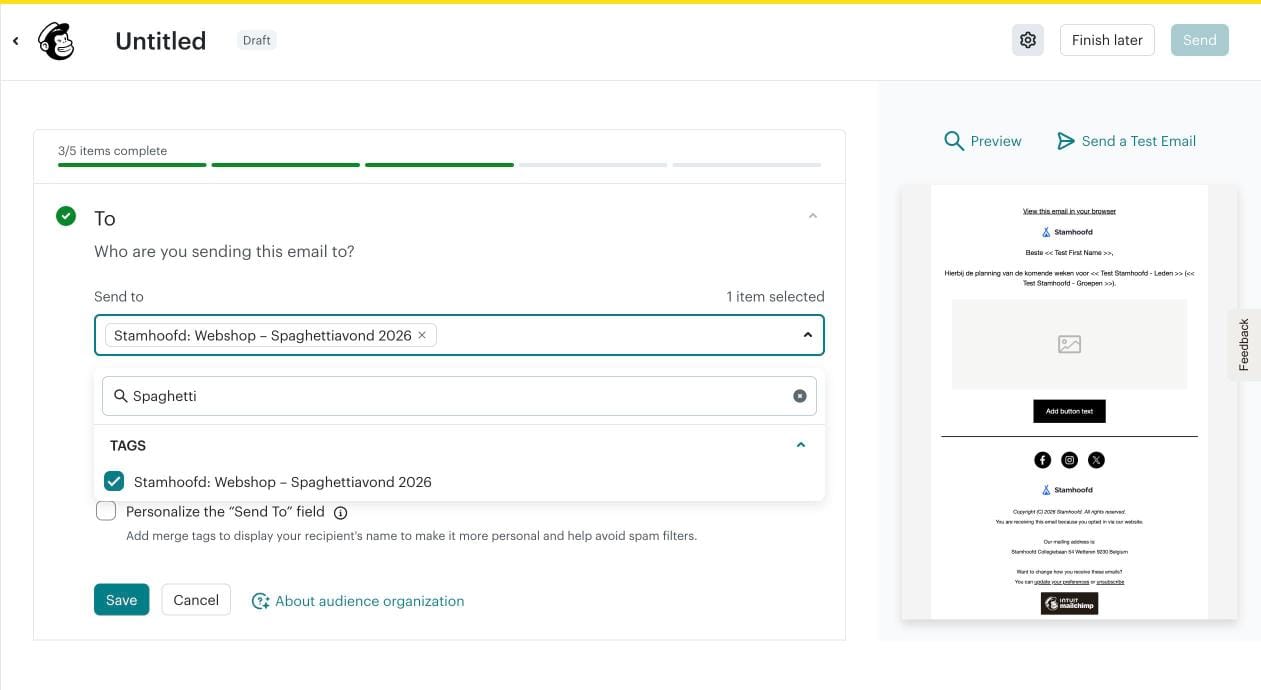
Klik bij het opstellen van je e-mail in Mailchimp bij To op Send to en kies de tag van je webshop, bv. Stamhoofd: Webshop – Spaghettiavond 2026. Zo mail je enkel de bestellers van die webshop.
Wil je ook je leden en hun ouders in Mailchimp? Lees dan de gids: