Leden synchroniseren met Mailchimp
Met de Mailchimp-koppeling stuur je je leden en hun ouders met één klik naar je Mailchimp-audience. Stamhoofd voegt nieuwe contacten toe, werkt bestaande contacten bij en geeft ze tags per groep, zodat je in Mailchimp makkelijk een nieuwsbrief naar bijvoorbeeld alle ouders van de Welpen stuurt.
Welke gegevens komen in Mailchimp?
Mailchimp werkt met één contact per e-mailadres. Stamhoofd maakt daarom:
- één contact voor elk lid dat zelf een e-mailadres heeft, en
- één contact per ouder met een e-mailadres.
Heeft een ouder meerdere kinderen in je vereniging, dan krijgt die ouder één contact met de gegevens van al die kinderen samen. Zo ontvangt niemand je nieuwsbrief dubbel.
Per contact vult Stamhoofd deze velden in:
| Veld in Mailchimp | Merge tag | Inhoud |
|---|---|---|
| First Name, Last Name | *|FNAME|*, *|LNAME|* | De naam van de eigenaar van het e-mailadres: de ouder bij een ouder, het lid bij het lid zelf. |
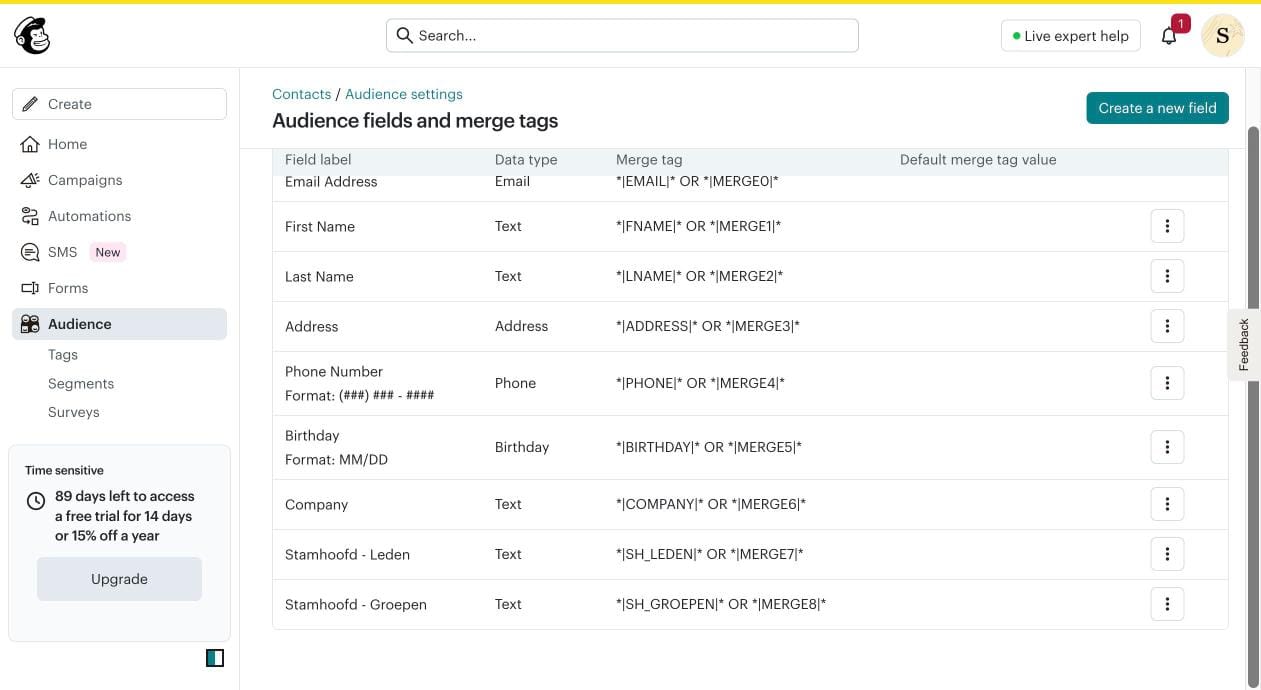
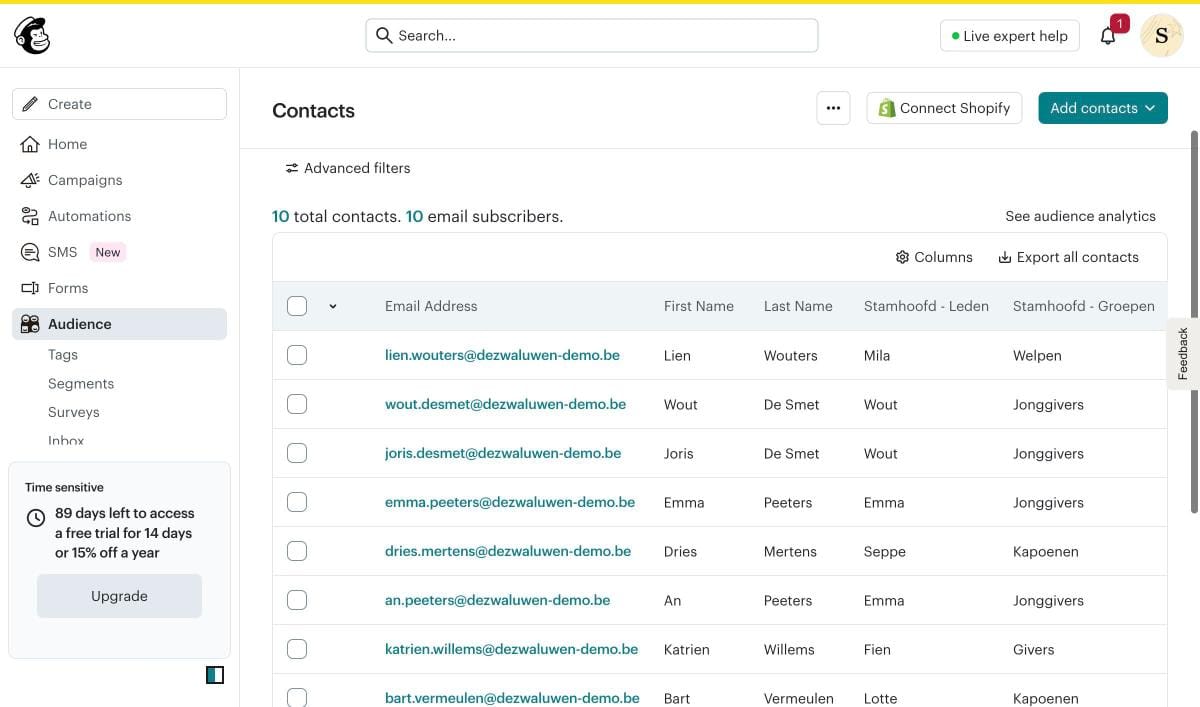
| Stamhoofd - Leden | *|SH_LEDEN|* | De voornamen van de gekoppelde leden, bv. Lotte, Mats. |
| Stamhoofd - Groepen | *|SH_GROEPEN|* | De groepen waarin die leden dit werkjaar ingeschreven zijn, bv. Kapoenen, Welpen. |
En deze tags:
| Tag | Wanneer? |
|---|---|
Stamhoofd: Lid | Het e-mailadres is het adres van een lid zelf. |
Stamhoofd: Ouder | Het e-mailadres is het adres van een ouder. |
Stamhoofd: Groep – Welpen | Een gekoppeld lid is dit werkjaar ingeschreven bij de Welpen (één tag per groep). |
Stamhoofd: Niet meer ingeschreven | Het contact hoort niet meer bij een ingeschreven lid (zie bijzondere gevallen). |
Geboortedatums, adressen, telefoonnummers, medische gegevens en andere gevoelige gegevens worden nooit naar Mailchimp gestuurd.
Alle leden synchroniseren
Met een volledige synchronisatie stuur je de huidige toestand van alle leden die in het huidige werkjaar ingeschreven zijn naar Mailchimp. Doe dit bijvoorbeeld telkens voor je een nieuwsbrief verstuurt.
- Ga naar Instellingen > Mailchimp.
- Klik bij Alle leden synchroniseren op Synchroniseren.
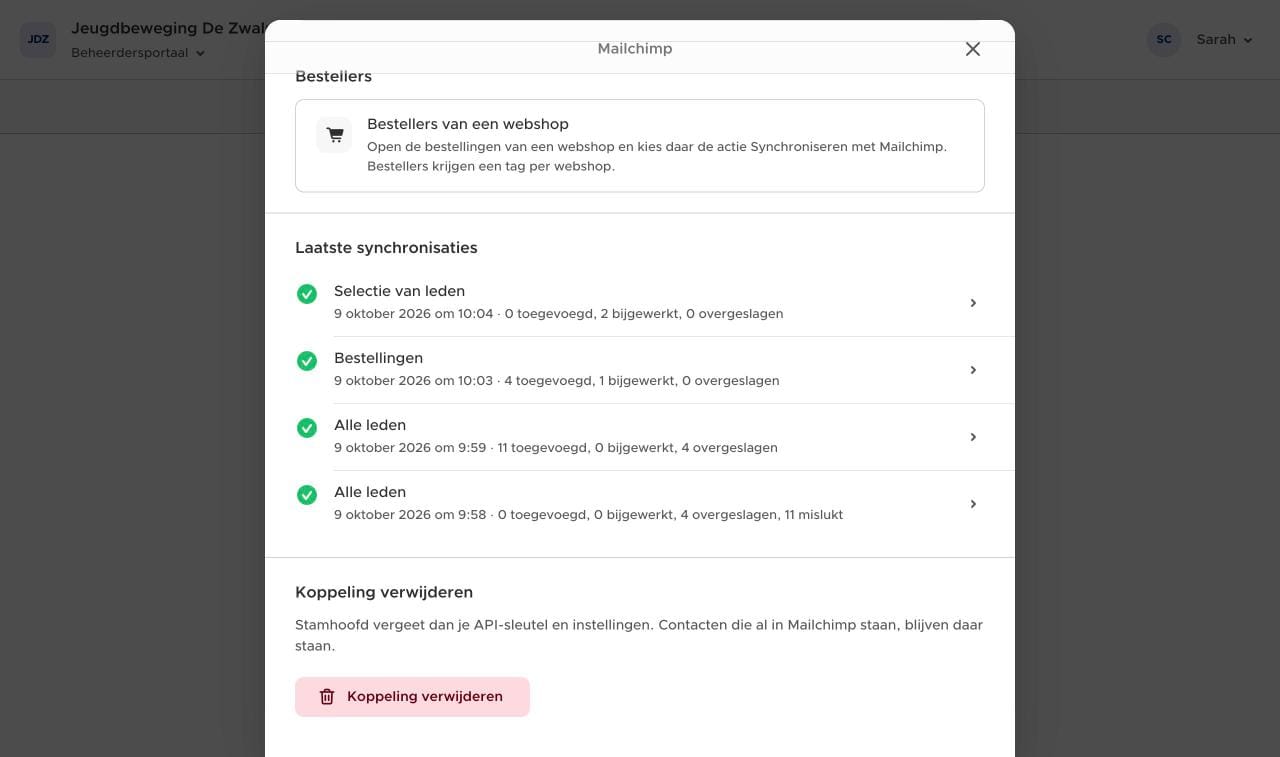
- Je ziet eerst hoeveel e-mailadressen naar Mailchimp gaan en hoeveel er worden overgeslagen. Kijk de opties na:
- Ook archiveren in Mailchimp: contacten van leden die niet meer ingeschreven zijn, worden gearchiveerd. Gearchiveerde contacten tellen niet mee voor je Mailchimp-abonnement en je kan het archiveren in Mailchimp ongedaan maken.
- Bevestigingsmail door Mailchimp: nieuwe contacten krijgen eerst een e-mail van Mailchimp waarin ze hun inschrijving moeten bevestigen (double opt-in).
- Gebruik je geen nieuwsbriefvraag, dan moet je ook bevestigen dat je toestemming hebt om deze personen te mailen.
- Klik op Synchroniseren.
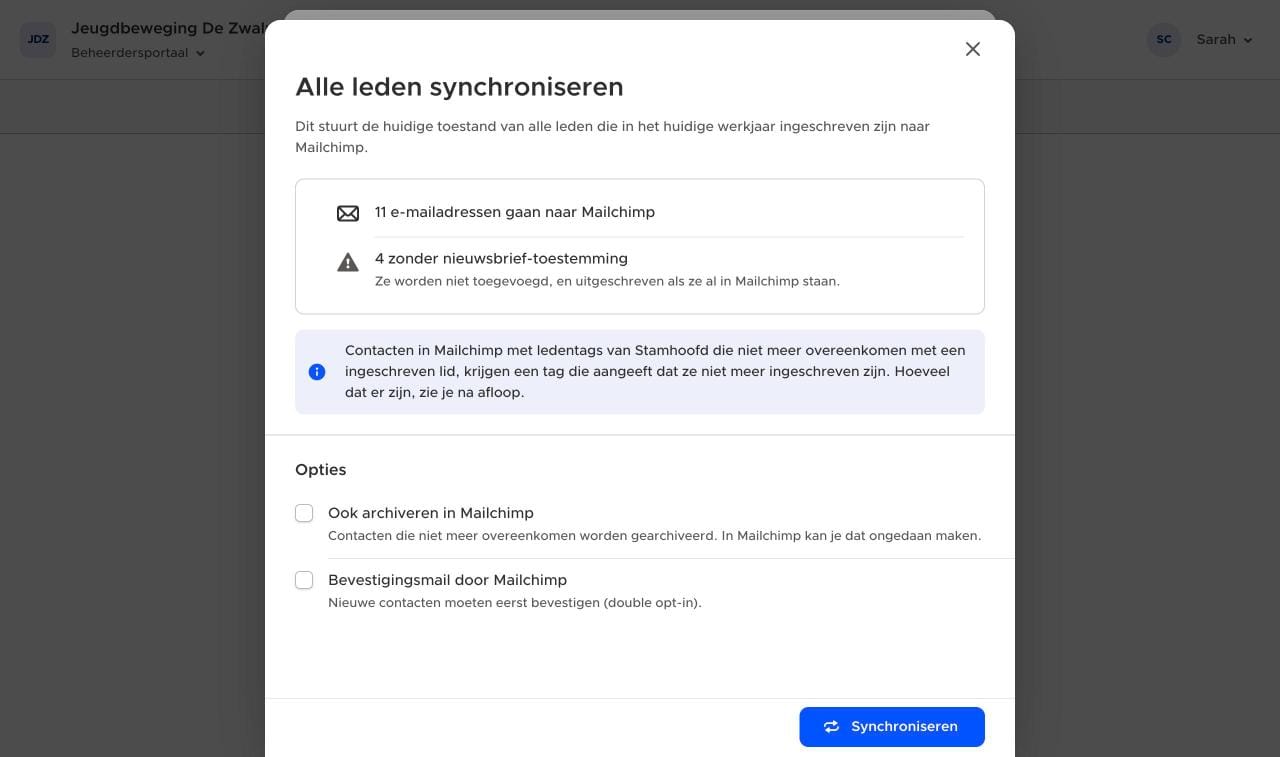
De synchronisatie loopt op de achtergrond. Je mag het venster sluiten: de synchronisatie loopt gewoon verder. Na afloop zie je hoeveel contacten werden toegevoegd, bijgewerkt of overgeslagen, en waarom een adres werd overgeslagen.
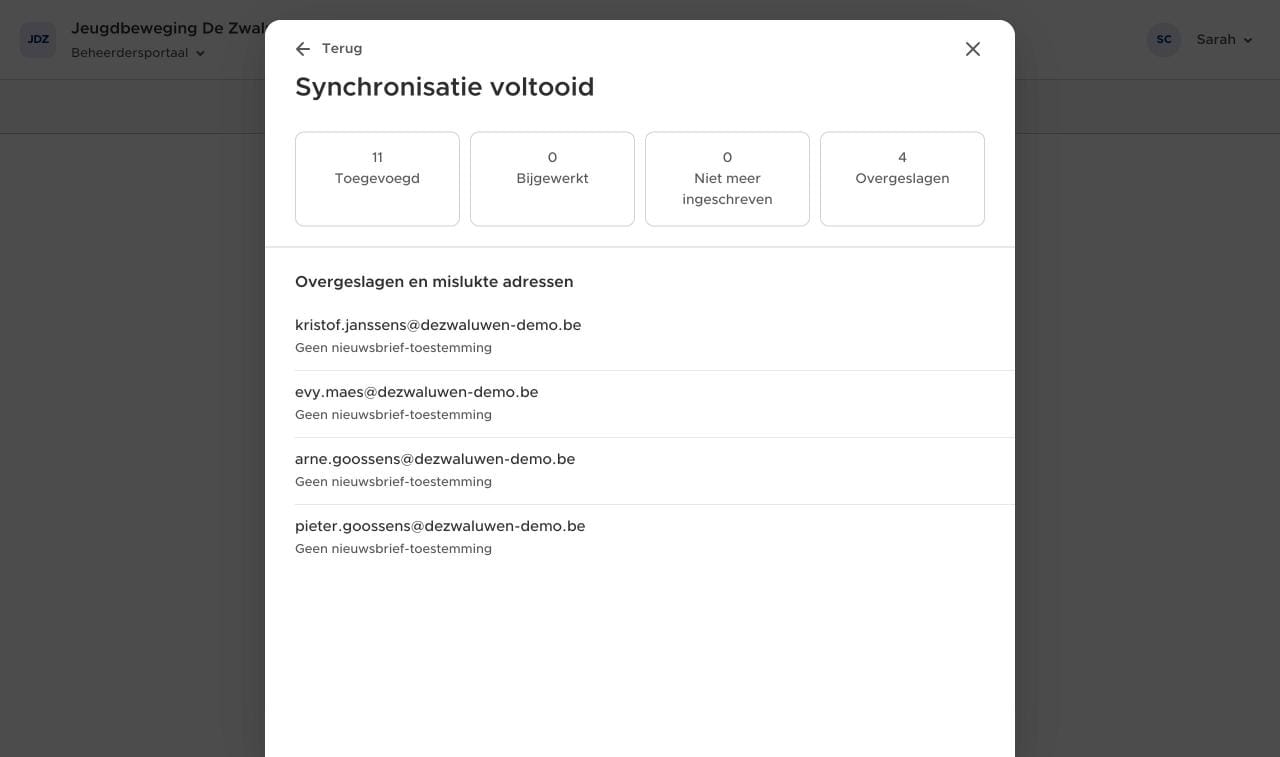
De laatste synchronisaties en hun resultaat vind je altijd terug onderaan de Mailchimp-instellingen.
Een selectie van leden synchroniseren
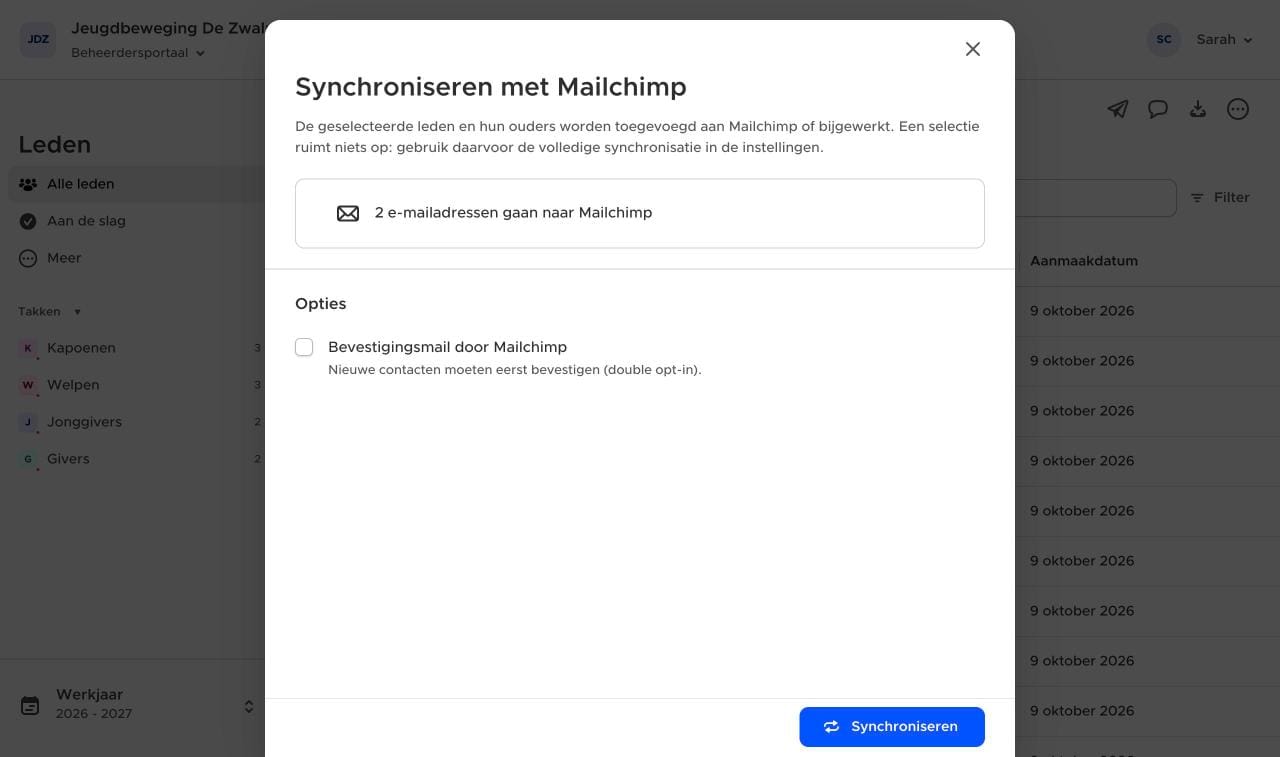
Je kan ook enkel een deel van je leden naar Mailchimp sturen, bijvoorbeeld de leden van één groep of de leden die passen bij een filter.
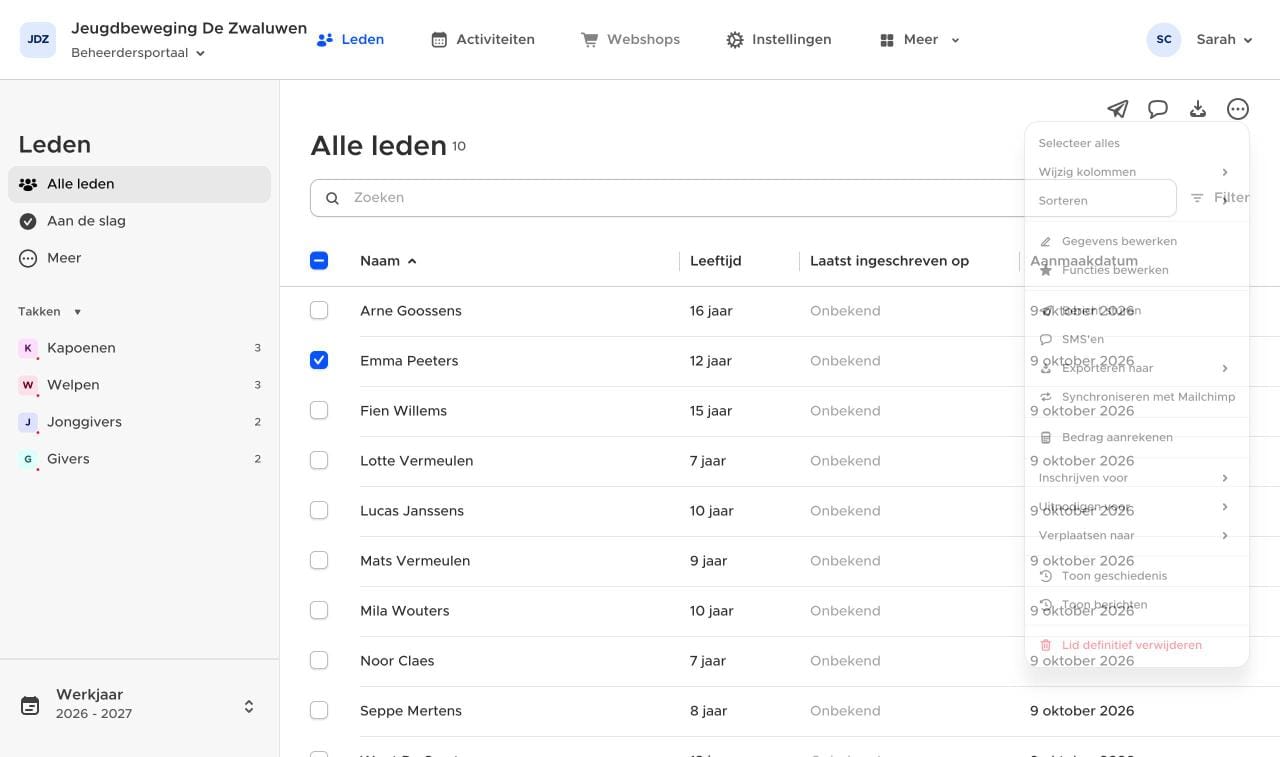
- Open de ledenlijst (bv. Leden > Alle leden of een groep).
- Selecteer de leden of stel een filter in. Selecteer je niets, dan gebruikt Stamhoofd alle leden die passen bij je filter.
- Klik rechtsboven op ⋯ en kies Synchroniseren met Mailchimp.
Een nieuwsbriefvraag gebruiken
Een lid is niet automatisch iemand die je nieuwsbrief wil ontvangen. Vraag je in je vragenlijst al of leden de nieuwsbrief willen ontvangen (bv. Wil je onze nieuwsbrief ontvangen?)? Dan kan je die vraag als nieuwsbriefvraag instellen. Enkel contacten met toestemming komen dan in Mailchimp, en wie de vraag later uitzet, wordt uitgeschreven.
Heb je nog geen vraag? Voeg ze dan eerst toe aan je vragenlijsten via Instellingen > Persoonsgegevens van leden. Lees er meer over in de gids Vragenlijsten instellen.
- Ga naar Instellingen > Mailchimp.
- Klik bij Leden op Nieuwsbriefvraag.
- Kies de vraag. Je kan zoeken op de naam van de vraag. Enkel aankruisvakjes en keuzevragen zijn mogelijk.
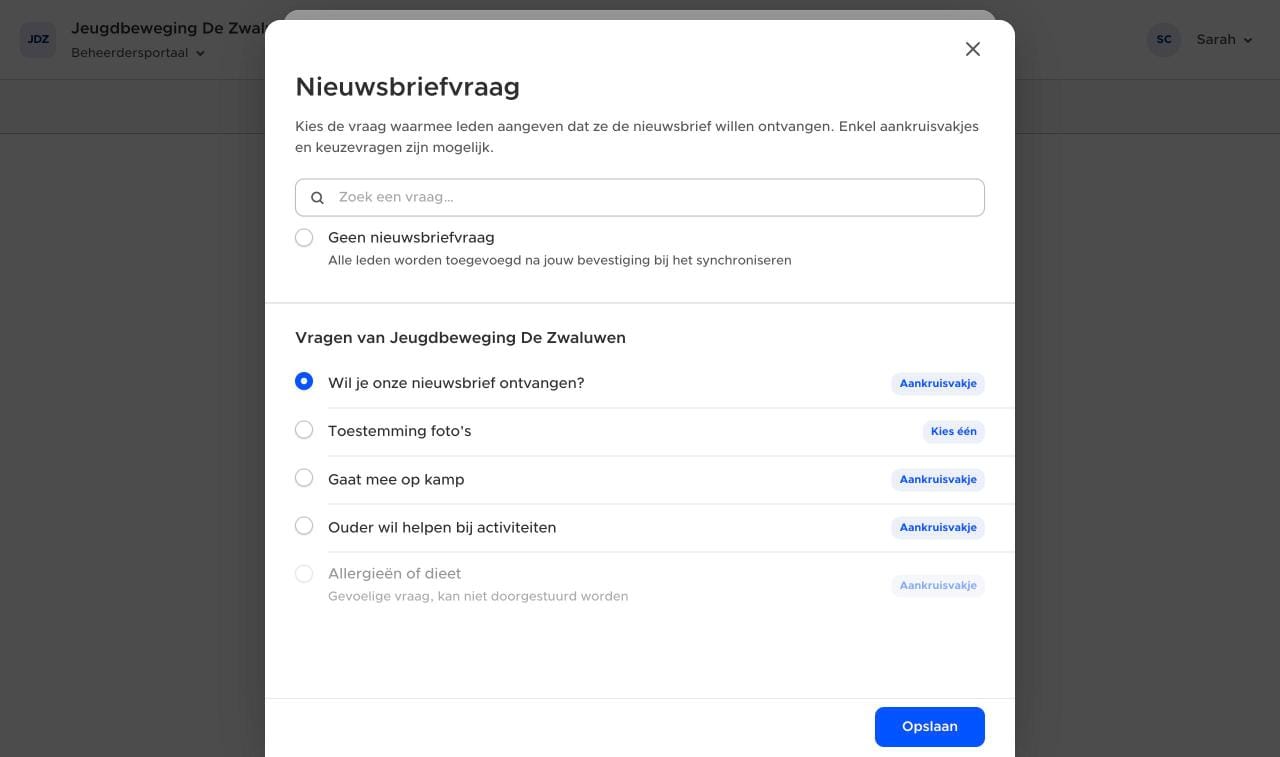
- Klik op Opslaan.
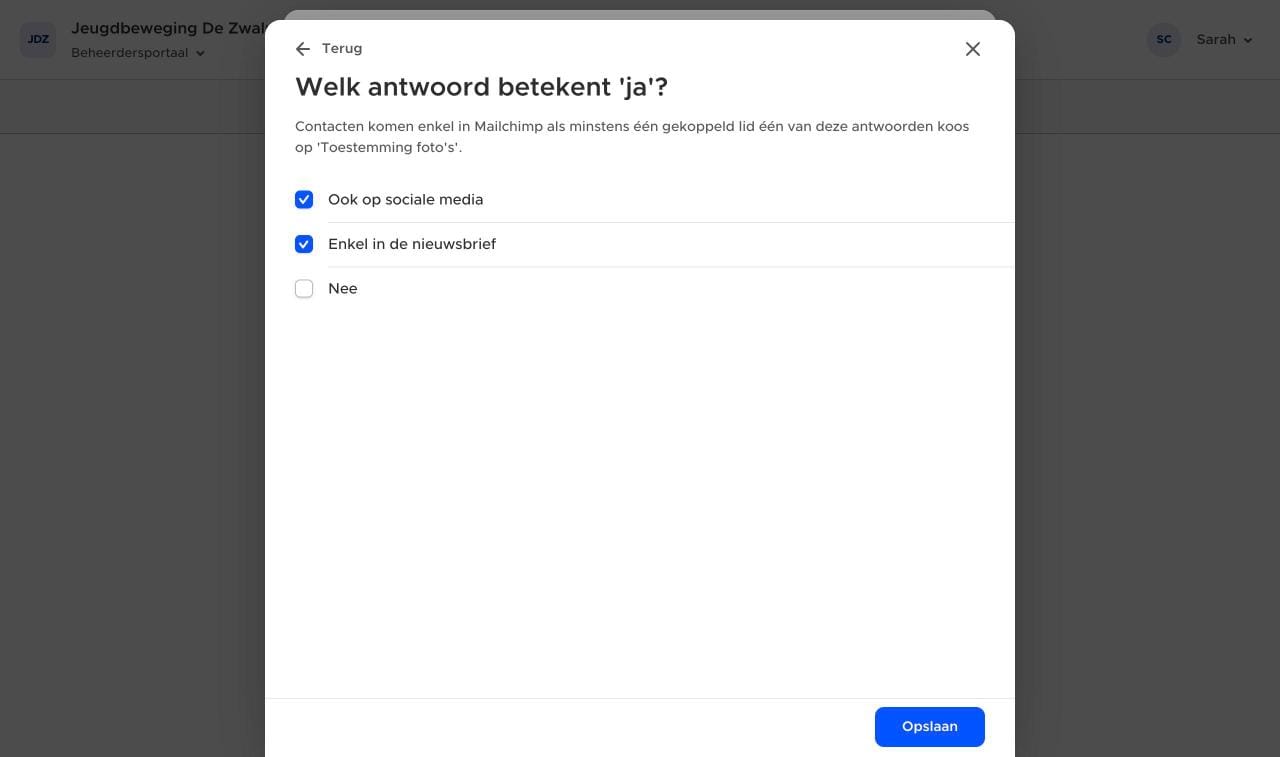
- Koos je een keuzevraag (bv. Kies één of Meerkeuze)? Dan klik je op Volgende en duid je aan welke antwoorden 'ja' betekenen. Je kan die antwoorden later altijd wijzigen via Antwoorden die 'ja' betekenen in de Mailchimp-instellingen.
Bij de volgende synchronisatie geldt per contact:
| Antwoord | Nieuw contact | Contact dat al in Mailchimp staat |
|---|---|---|
| Minstens één gekoppeld lid antwoordde 'ja' | Wordt toegevoegd | Blijft zoals het is |
| Niemand antwoordde 'ja' (of de vraag is niet beantwoord) | Wordt overgeslagen | Wordt uitgeschreven bij Alle leden synchroniseren |
Heeft een ouder twee kinderen en zette maar één van de twee de nieuwsbriefvraag aan? Dan blijft die ouder ingeschreven: één 'ja' volstaat. Met een nieuwsbriefvraag hoef je bij het synchroniseren niet meer zelf te bevestigen dat je toestemming hebt, want die toestemming is per lid vastgelegd.
Extra tags uit je vragenlijsten
Antwoorden op je eigen vragen kan je ook als tag naar Mailchimp sturen, bijvoorbeeld om een mail enkel naar de leden te sturen die meegaan op kamp.
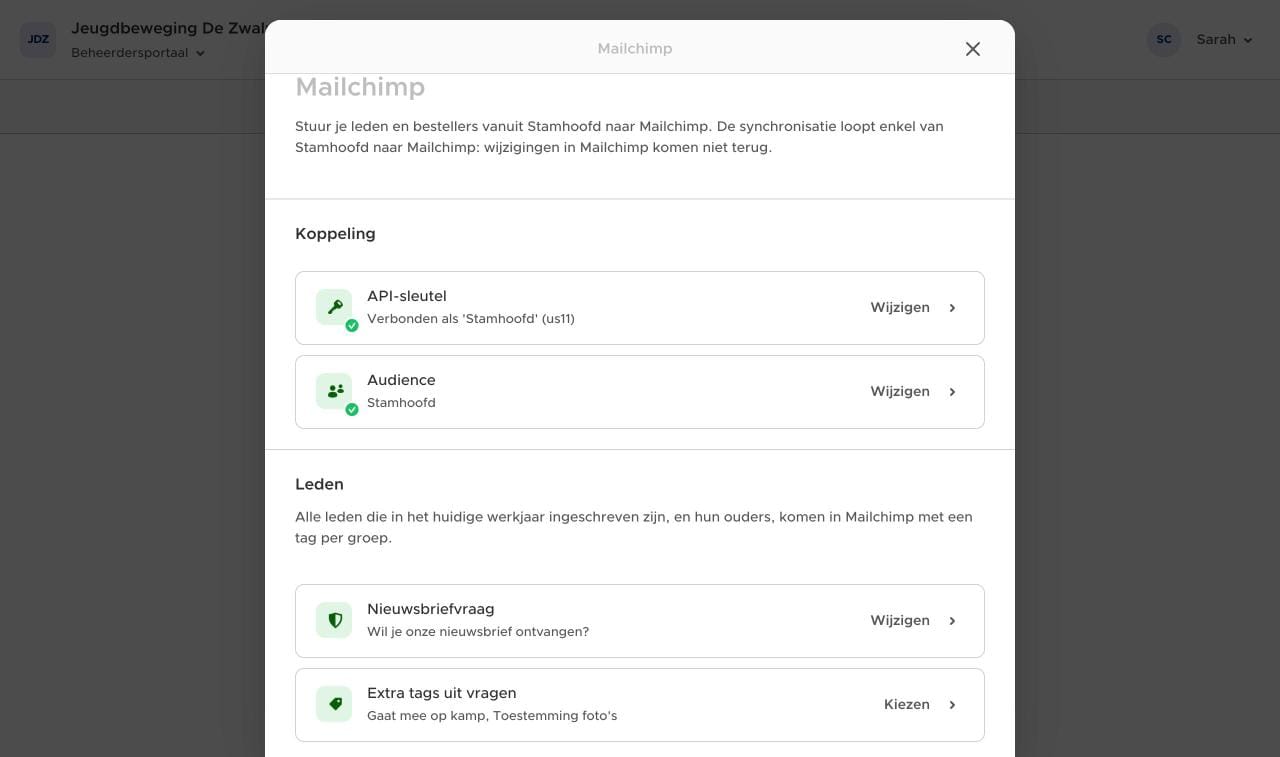
- Ga naar Instellingen > Mailchimp en klik bij Leden op Extra tags uit vragen.
- Vink de vragen aan en klik op Opslaan.
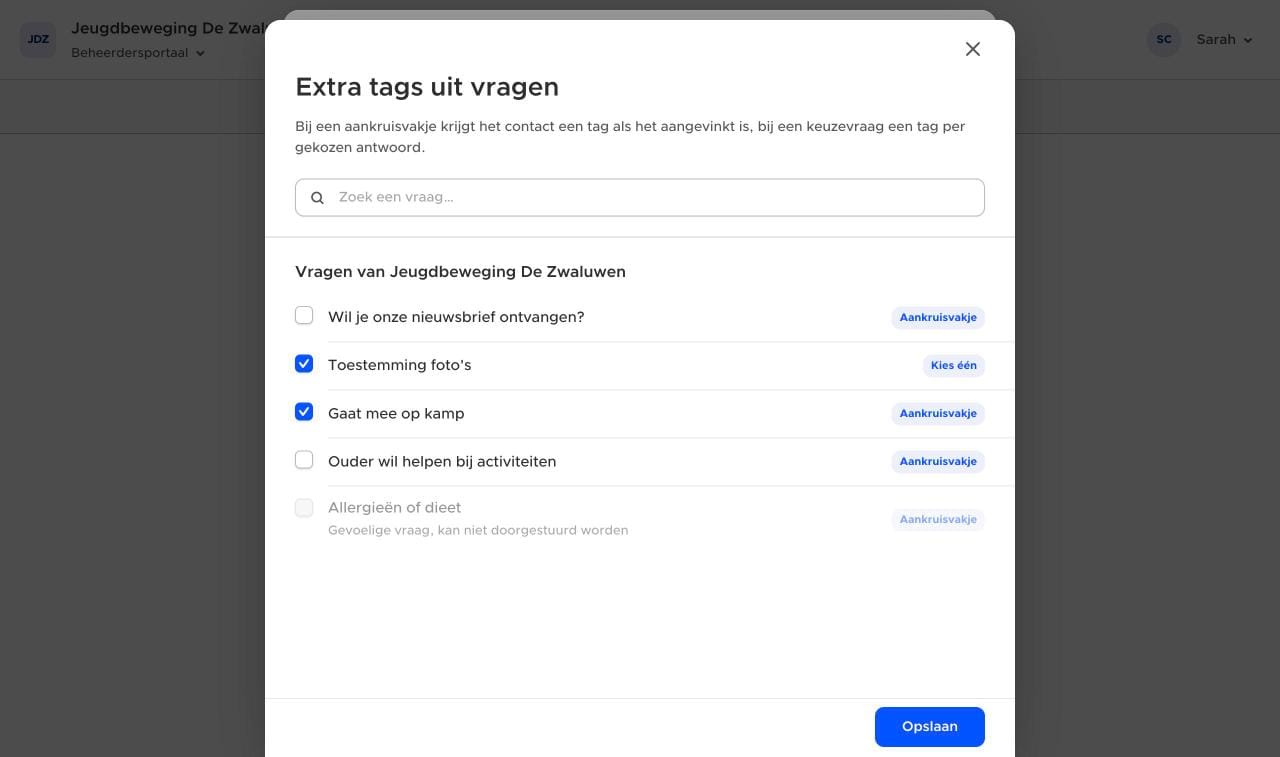
- Bij een aankruisvakje krijgt het contact de tag
Stamhoofd: Gaat mee op kampals het vakje is aangevinkt. - Bij een keuzevraag krijgt het contact een tag per gekozen antwoord, bv.
Stamhoofd: Toestemming foto's – Ook op sociale media. - Bij een ouder telt het antwoord van elk gekoppeld kind.
Enkel aankruisvakjes en keuzevragen zijn mogelijk. Vragen die je als gevoelig hebt aangeduid (bv. medische gegevens) worden nooit naar Mailchimp gestuurd.
Bijzondere gevallen
Leden die niet meer ingeschreven zijn
Stamhoofd verwijdert nooit zelf contacten uit Mailchimp. Bij Alle leden synchroniseren krijgt een contact met ledentags dat niet meer bij een ingeschreven lid hoort (bv. een lid dat dit werkjaar niet meer ingeschreven is, of een ouder die werd verwijderd) de tag Stamhoofd: Niet meer ingeschreven. Zijn ledentags en groepstags worden verwijderd. Je kan die contacten daarna in Mailchimp uitsluiten of opruimen, of je vinkt Ook archiveren in Mailchimp aan bij het synchroniseren.
Contacten die ook iets bestelden in een webshop, worden nooit gearchiveerd. Contacten zonder tags van Stamhoofd (bv. abonnees die zich via je website inschreven) worden nooit aangeraakt.
Een gewijzigd e-mailadres
Wijzigt een ouder zijn e-mailadres in Stamhoofd, dan voegt Stamhoofd het nieuwe adres toe. Het oude adres krijgt bij de volgende volledige synchronisatie de tag Stamhoofd: Niet meer ingeschreven.
Uitgeschreven in Stamhoofd of in Mailchimp
- Schreef iemand zich uit voor e-mails van je vereniging in Stamhoofd? Dan wordt dat adres niet toegevoegd aan Mailchimp, en uitgeschreven als het al in Mailchimp staat.
- Schreef iemand zich uit in Mailchimp? Dan blijft dat contact uitgeschreven. Stamhoofd schrijft nooit iemand opnieuw in. Die uitschrijving gaat ook niet terug naar Stamhoofd.
Gearchiveerd in Mailchimp
Archiveerde je een contact in Mailchimp (zelf, of via Ook archiveren in Mailchimp)? Dan laat Stamhoofd dat contact met rust: Mailchimp laat het namelijk niet toe om een gearchiveerd contact via een koppeling terug te activeren. Je ziet die adressen na de synchronisatie bij Overgeslagen en mislukte adressen met de reden Gearchiveerd in Mailchimp. Wil je zo'n contact toch opnieuw gebruiken, maak het archiveren dan eerst ongedaan in Mailchimp (bij je audience, filter op gearchiveerde contacten) en synchroniseer daarna opnieuw.
Overgeslagen adressen
Ongeldige e-mailadressen en adressen die eerder een harde bounce gaven of je e-mails als spam markeerden, stuurt Stamhoofd niet naar Mailchimp. Weigert Mailchimp zelf een adres (bv. omdat het contact permanent werd verwijderd in Mailchimp), dan zie je dat bij Overgeslagen en mislukte adressen in het resultaat. Je kan een synchronisatie altijd zonder risico opnieuw starten.
Wijzigingen in Stamhoofd
De synchronisatie is niet automatisch: wijzigingen in Stamhoofd (nieuwe leden, een andere groep, een aangepaste nieuwsbriefvraag) komen pas in Mailchimp na de volgende synchronisatie. Synchroniseer dus best telkens net voor je een nieuwsbrief verstuurt.
Automatiseringen in Mailchimp
Tags die Stamhoofd toevoegt, starten geen automatiseringen (customer journeys) in Mailchimp die op een tag wachten. Zo krijgen honderden contacten niet tegelijk een automatische mail wanneer je voor het eerst synchroniseert.
De gegevens gebruiken in Mailchimp
Na de synchronisatie zie je je contacten in Mailchimp via Audience > All contacts, met hun tags en de velden Stamhoofd - Leden en Stamhoofd - Groepen.
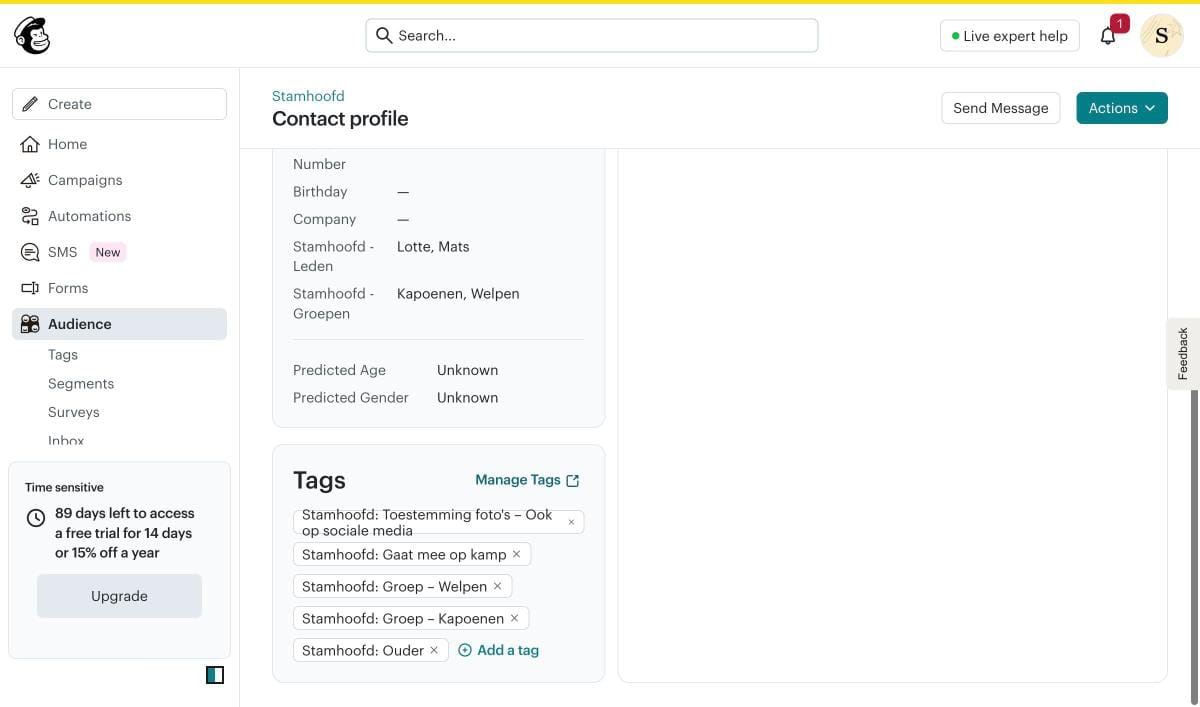
Open je een contact, dan zie je alle tags en velden. Ilse Vermeulen heeft bijvoorbeeld twee kinderen bij de Kapoenen en de Welpen, en bestelde ook iets in de webshop:
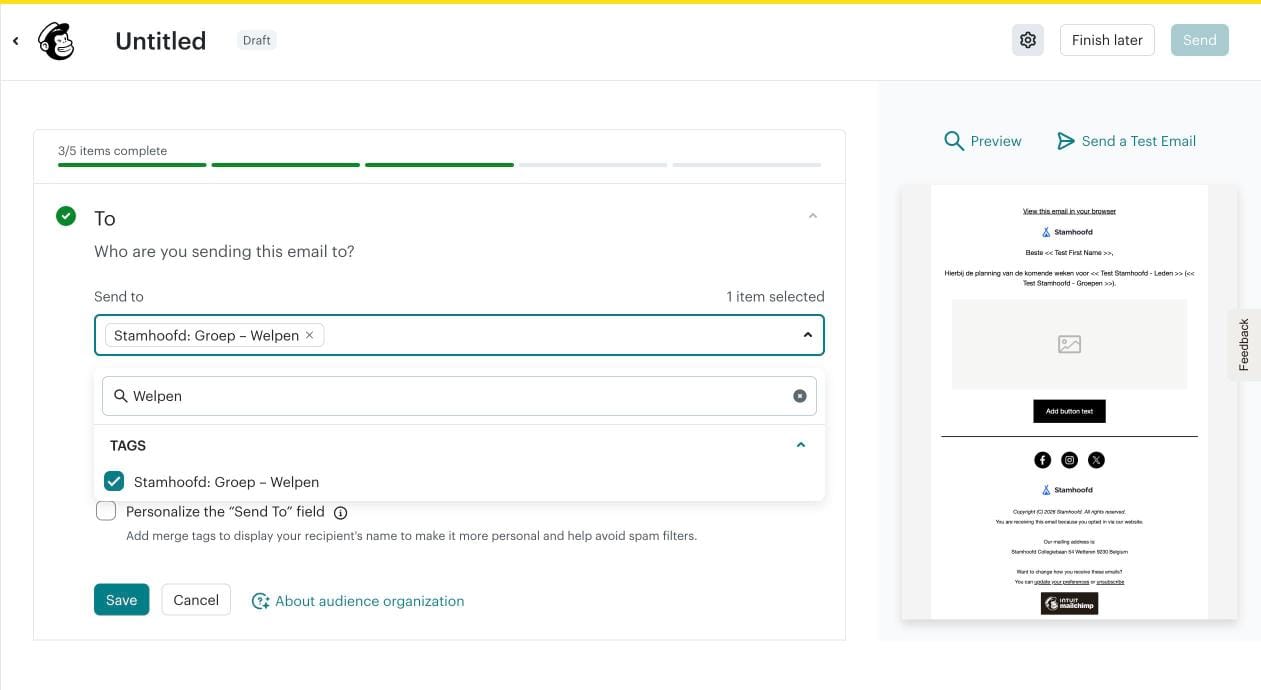
Een nieuwsbrief naar één groep sturen
- Maak in Mailchimp een nieuwe e-mail aan.
- Klik bij To op Send to, zoek de tag van de groep (bv.
Stamhoofd: Groep – Welpen) en vink die aan. - Wil je meerdere voorwaarden combineren, bijvoorbeeld enkel de ouders van de Welpen? Maak dan in Mailchimp een segment via Audience > Segments met de tags
Stamhoofd: Groep – WelpenenStamhoofd: Ouder, en kies dat segment bij Send to.
Persoonlijke e-mails met merge tags
Gebruik de velden van Stamhoofd als merge tags in je e-mail. Mailchimp vervangt ze bij het versturen door de gegevens van elk contact. Bijvoorbeeld:
Beste *|FNAME|*,
Hierbij de planning van de komende weken voor *|SH_LEDEN|* (*|SH_GROEPEN|*).
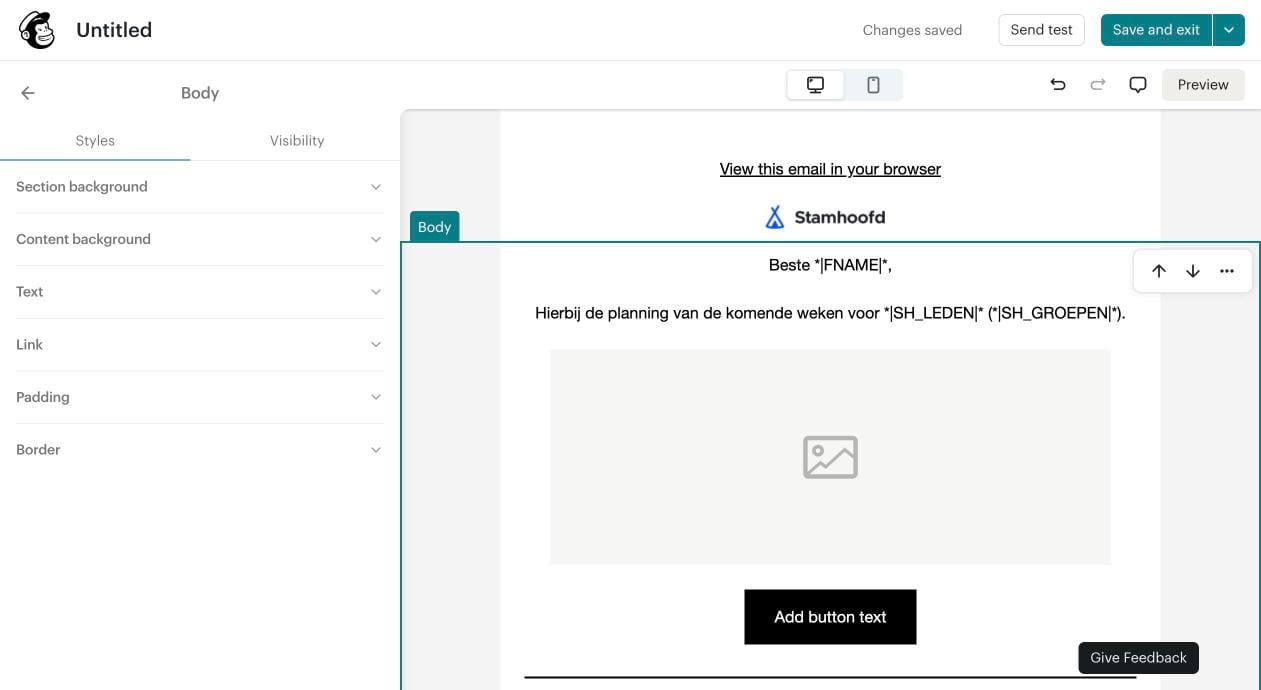
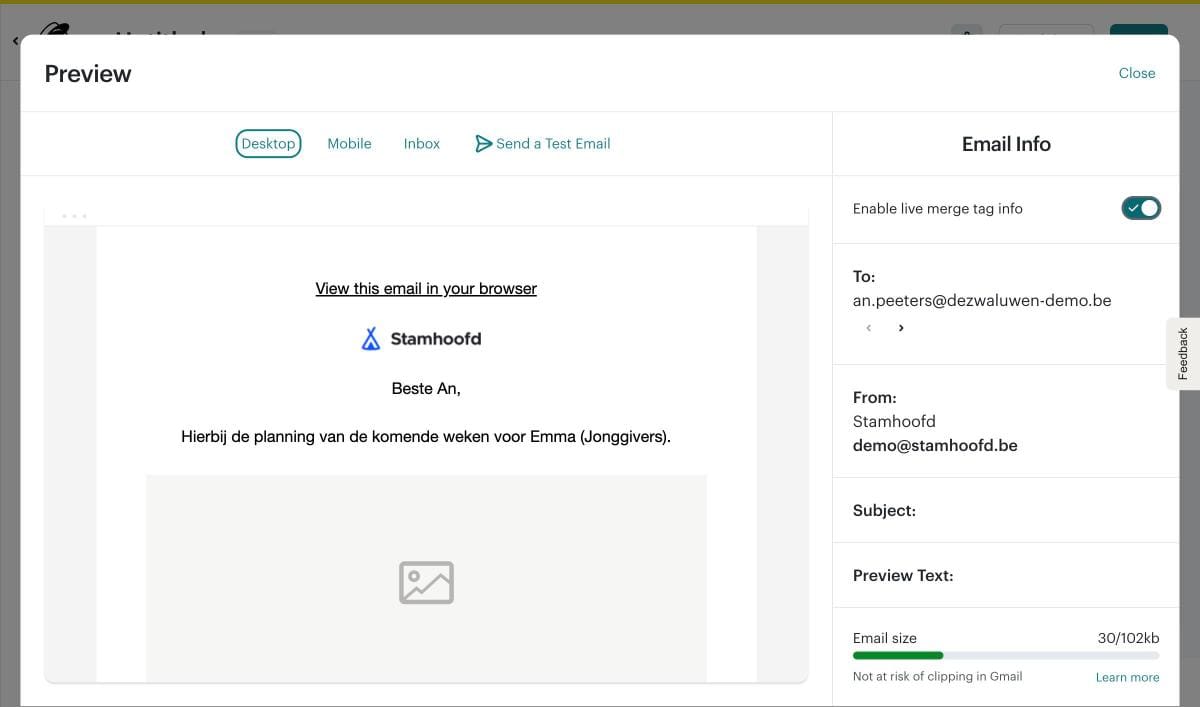
An Peeters, de mama van Emma, krijgt dan: Beste An, Hierbij de planning van de komende weken voor Emma (Jonggivers). Ilse Vermeulen, met twee kinderen, krijgt voor Lotte, Mats (Kapoenen, Welpen). Kijk dat na via Preview en zet Enable live merge tag info aan: dan zie je de e-mail zoals elk contact hem zal ontvangen.
Alle merge tags van je audience vind je in Mailchimp bij Audience > All contacts > ⋯ > Audience fields and merge tags. Stamhoofd maakt de velden Stamhoofd - Leden (*|SH_LEDEN|*) en Stamhoofd - Groepen (*|SH_GROEPEN|*) automatisch aan bij de eerste synchronisatie. Wijzig hun merge tag niet, anders maakt Stamhoofd ze opnieuw aan.