Toegangsrechten tot activiteiten instellen
Hoe stel je in wie welke activiteit in je kalender kan beheren? Wie kan inschrijvingen bekijken? Dat lees je in deze gids.
Je kunt toegang op twee manieren instellen:
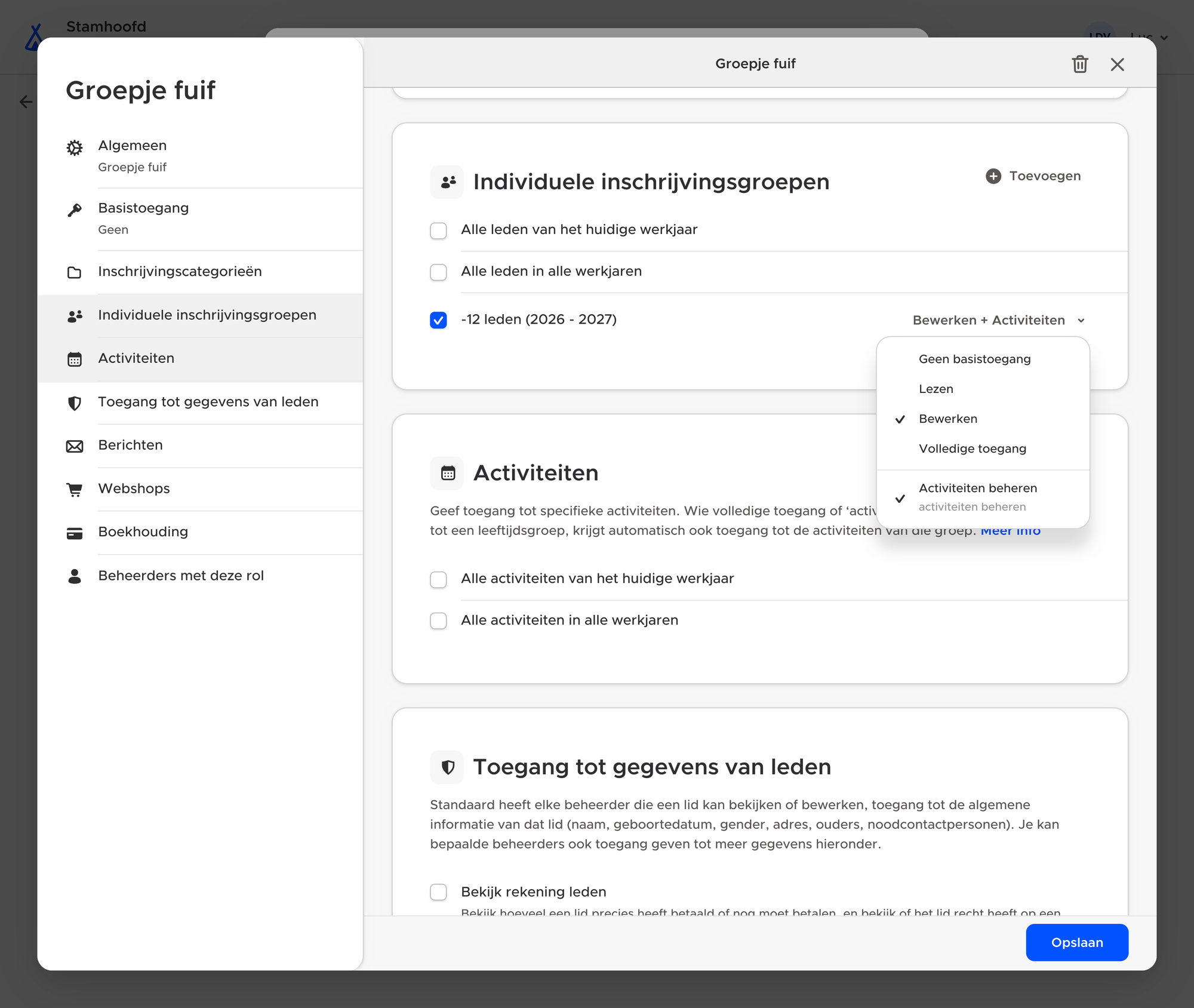
- Automatisch via inschrijvingsgroepen
Handig wanneer beheerders verantwoordelijk zijn voor bepaalde leeftijds- of inschrijvingsgroepen. - Specifiek per activiteit
Handig wanneer je voor een bepaalde activiteit andere toegangsrechten wilt instellen.
Optie 1. Automatisch via inschrijvingsgroepen
De eenvoudigste manier om toegangsrechten structureel te regelen, is via inschrijvingsgroepen of leeftijdsgroepen.
Een beheerder die toegang heeft tot activiteiten van een bepaalde inschrijvingsgroep, krijgt automatisch toegang tot de activiteiten die uitsluitend voor die groep bedoeld zijn.
Zo hoef je niet bij elke activiteit afzonderlijk in te stellen wie ze mag beheren.
Een beheerder kan...
- activiteiten aanmaken voor de inschrijvingsgroepen waarvoor die toegang heeft;
- deze activiteiten beheren;
- de inschrijvingen voor deze activiteiten bekijken.
Een beheerder kan geen activiteit beheren wanneer...
- de activiteit ook bedoeld is voor een inschrijvingsgroep waarvoor die beheerder geen toegang heeft;
- de activiteit toegankelijk is voor alle leden.
Voorbeeld
Stel dat een beheerder toegang heeft tot de activiteiten van de groep -12.
Een activiteit die alleen voor -12 bedoeld is, kan die beheerder volledig beheren.
Is dezelfde activiteit bedoeld voor -12 én +12? Dan kan de beheerder ze niet beheren, omdat die geen toegang heeft tot alle betrokken inschrijvingsgroepen.
Uitzondering: alleen bepaalde inschrijvingen bekijken
Soms wil je dat een beheerder een activiteit niet kan beheren, maar wel de relevante inschrijvingen kan bekijken.
Dat kan als je dit inschakelt. De beheerder ziet dan alleen de ingeschreven leden waarvoor die sowieso al toegangsrechten heeft. Je kan deze optie instellen per activiteit bij de inschrijvingsinstellingen van de activiteit > beschikbaarheid.
Voorbeeld:
Je organiseert een kamp voor alle leden. Een beheerder van de groep -12 kan het kamp zelf niet beheren, maar kan wel de ingeschreven leden van -12 bekijken. Inschrijvingen van andere groepen blijven verborgen.
Optie 2: specifiek toegang geven (of alle activiteiten)
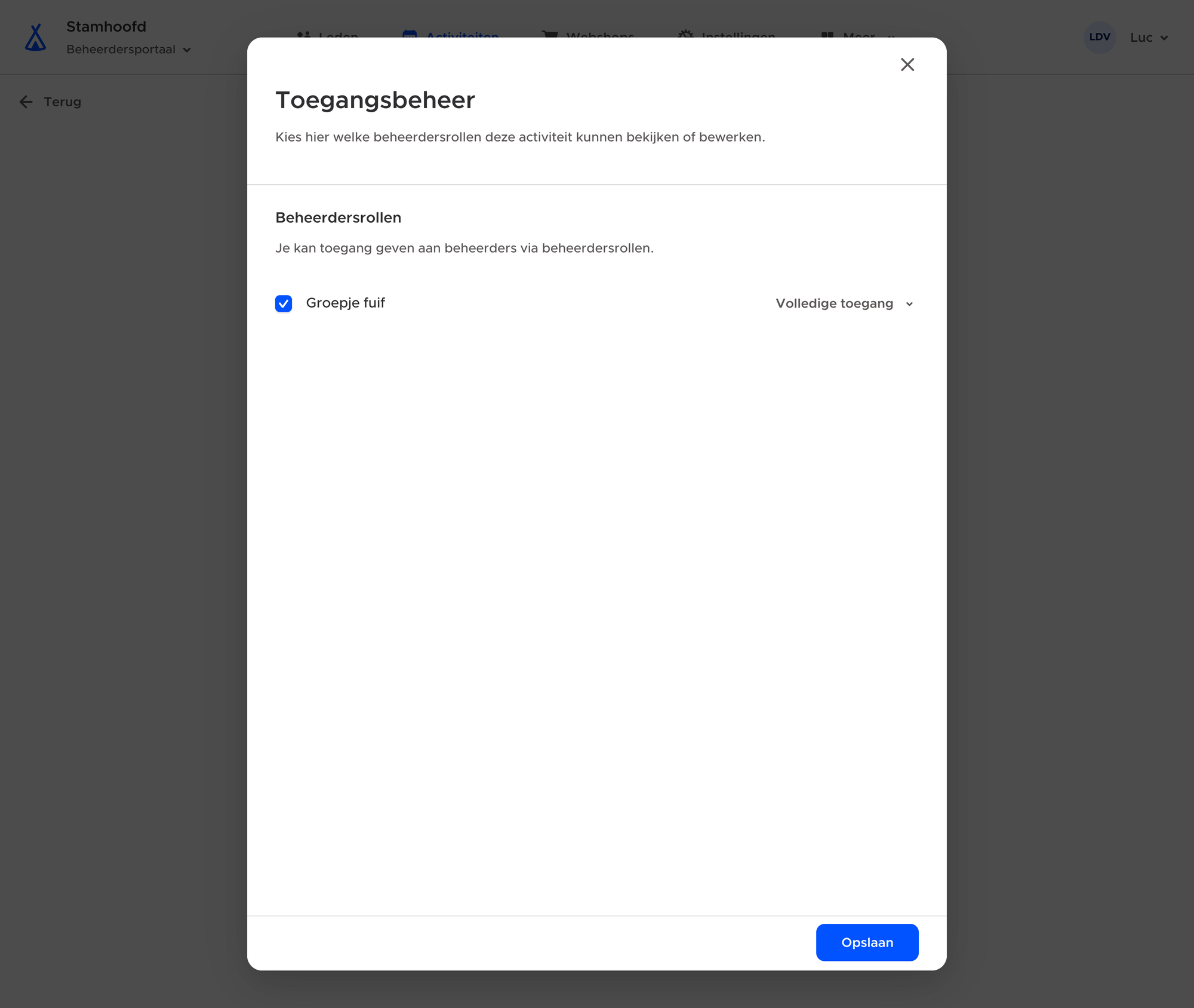
Je kan in je kalender ook rechtstreeks naar een activiteit gaan en daar via 'Toegangsbeheer' alle functies en beheerdersrollen selecteren die je toegang wilt geven.
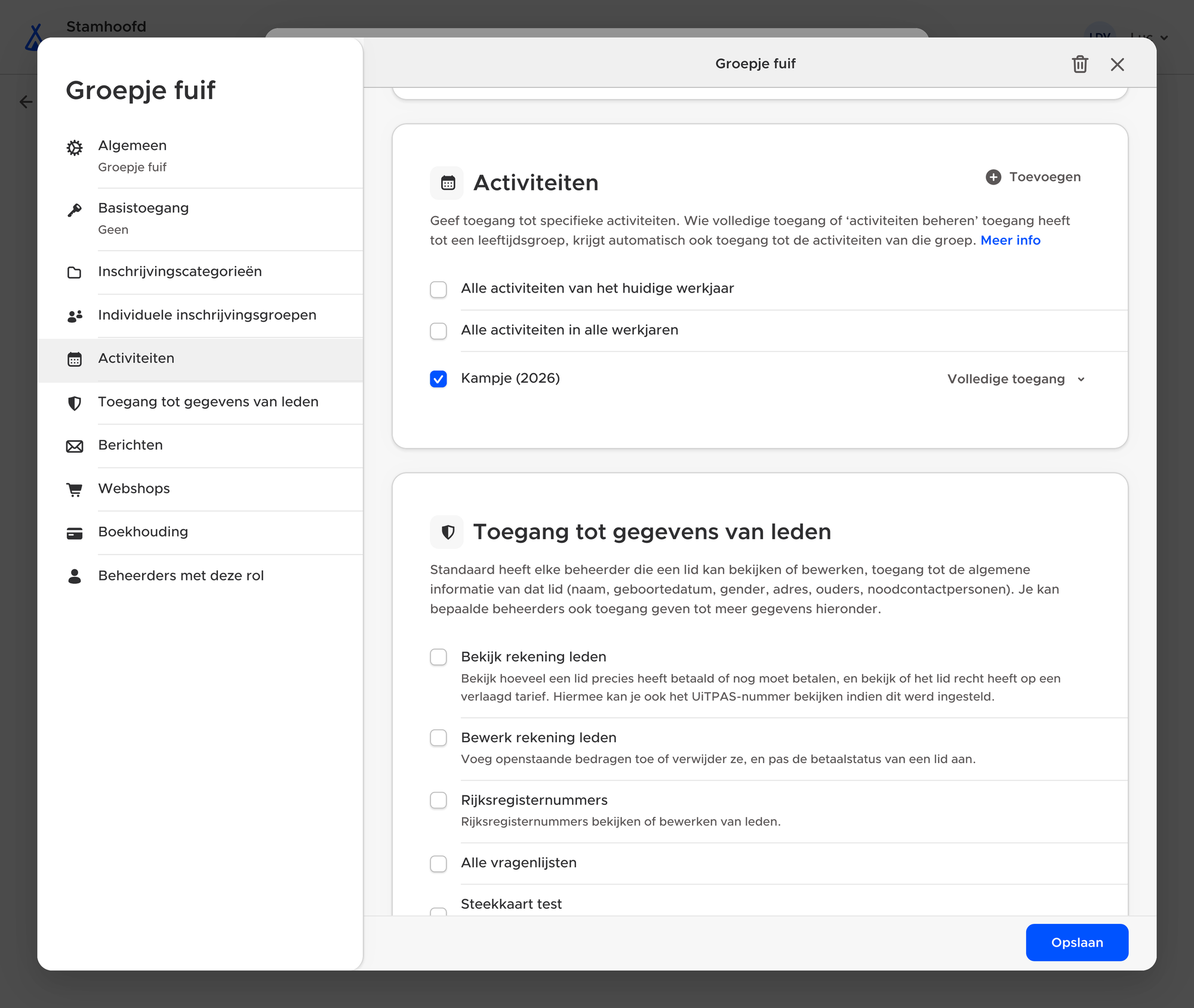
Je kan ook toegang geven tot specifieke activiteiten door eerst de functie of beheerdersrol te bewerken en vervolgens onder de categorie "activiteiten", alle gewenste activiteiten toe te voegen met het gekozen toegangsniveau. Je kan hier ook toegang geven tot alle activiteiten.
Controleer de ingestelde rechten
Heb je de toegangsrechten ingesteld? Controleer dan hoe Stamhoofd eruitziet voor de beheerder. Volg hierdoor deze stappen.