Naam en klas van de leerling vragen
Verkoopt je school turnkledij, schoolfoto’s of wafels? Dan bestelt meestal een ouder, maar wil jij weten voor welke leerling de bestelling is en in welke klas die zit. Dat vraag je met eigen vragen bij de contactgegevens.
1. Open de contactgegevens
Ga in de instellingen van je webshop naar Contactgegevens. Bovenaan staan de gegevens die je altijd vraagt: de naam en het e-mailadres van de besteller.
2. Voeg de vragen toe
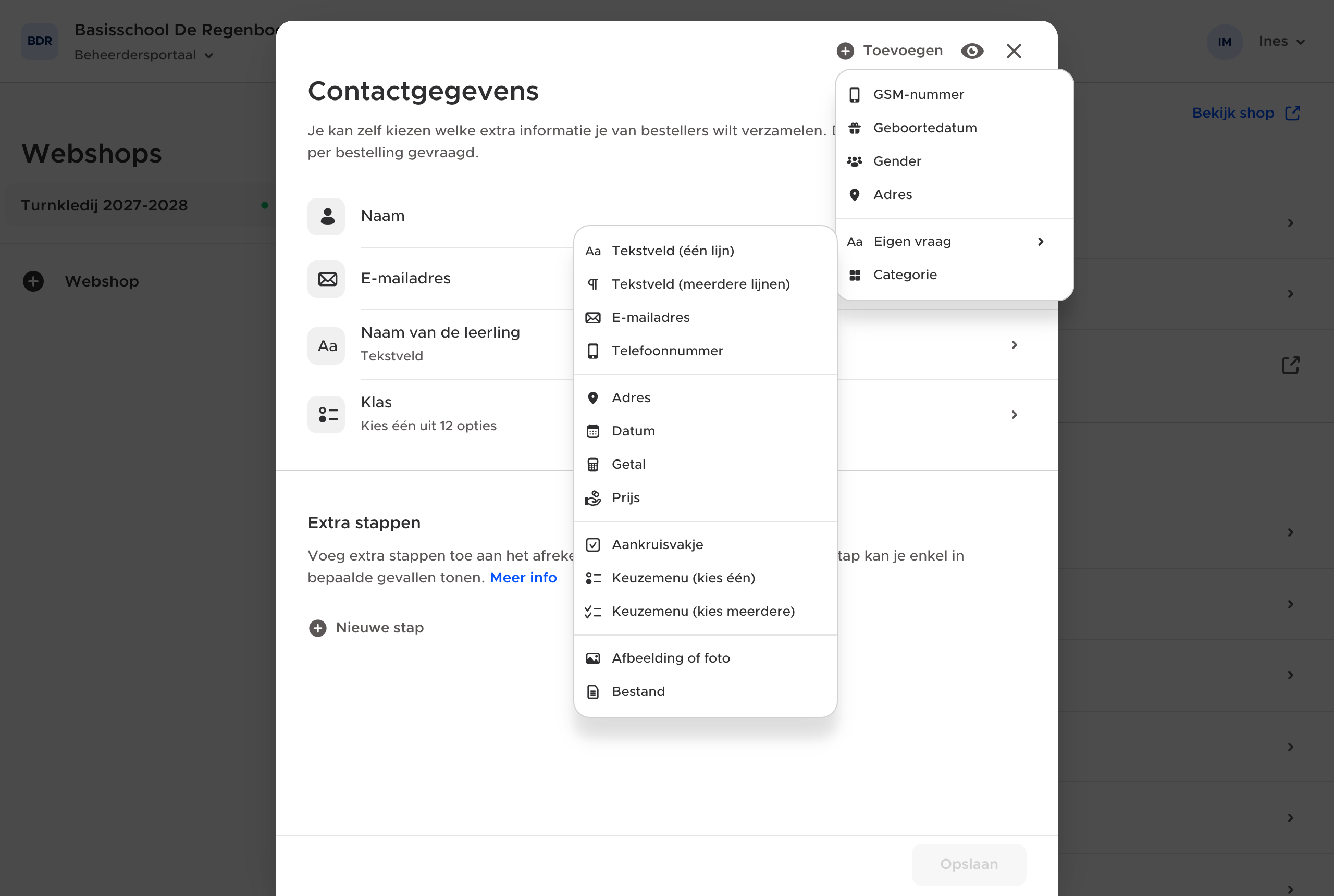
Klik rechtsboven op Toevoegen en ga naar Eigen vraag. Kies meteen het juiste type:
- Tekstveld (één lijn) voor de naam van de leerling.
- Keuzemenu (kies één) voor de klas.
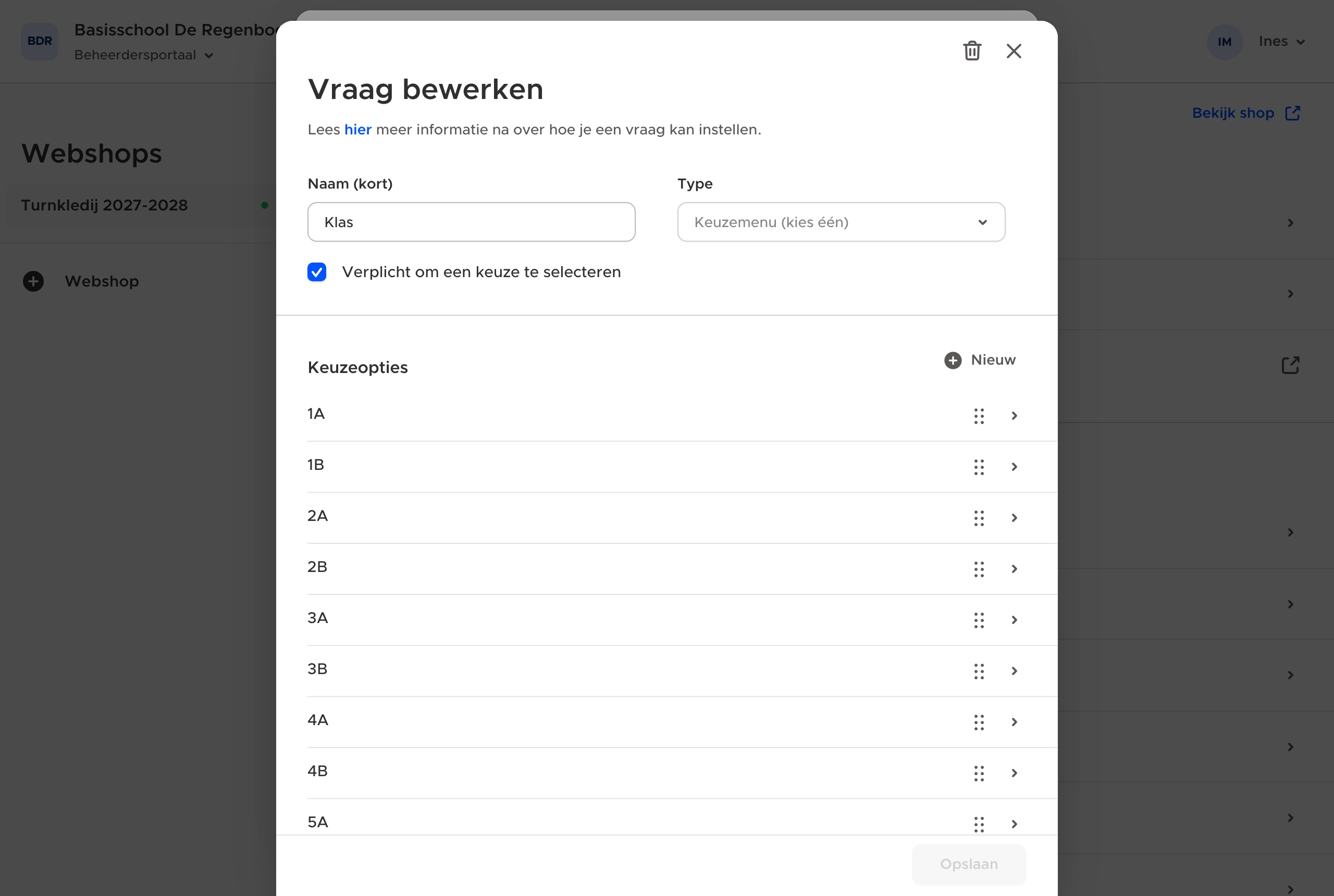
Bij het keuzemenu vul je de klassen in als keuzeopties, bijvoorbeeld 1A, 1B, 2A enzovoort. Laat Verplicht om een keuze te selecteren aangevinkt, zodat elke bestelling een klas heeft.
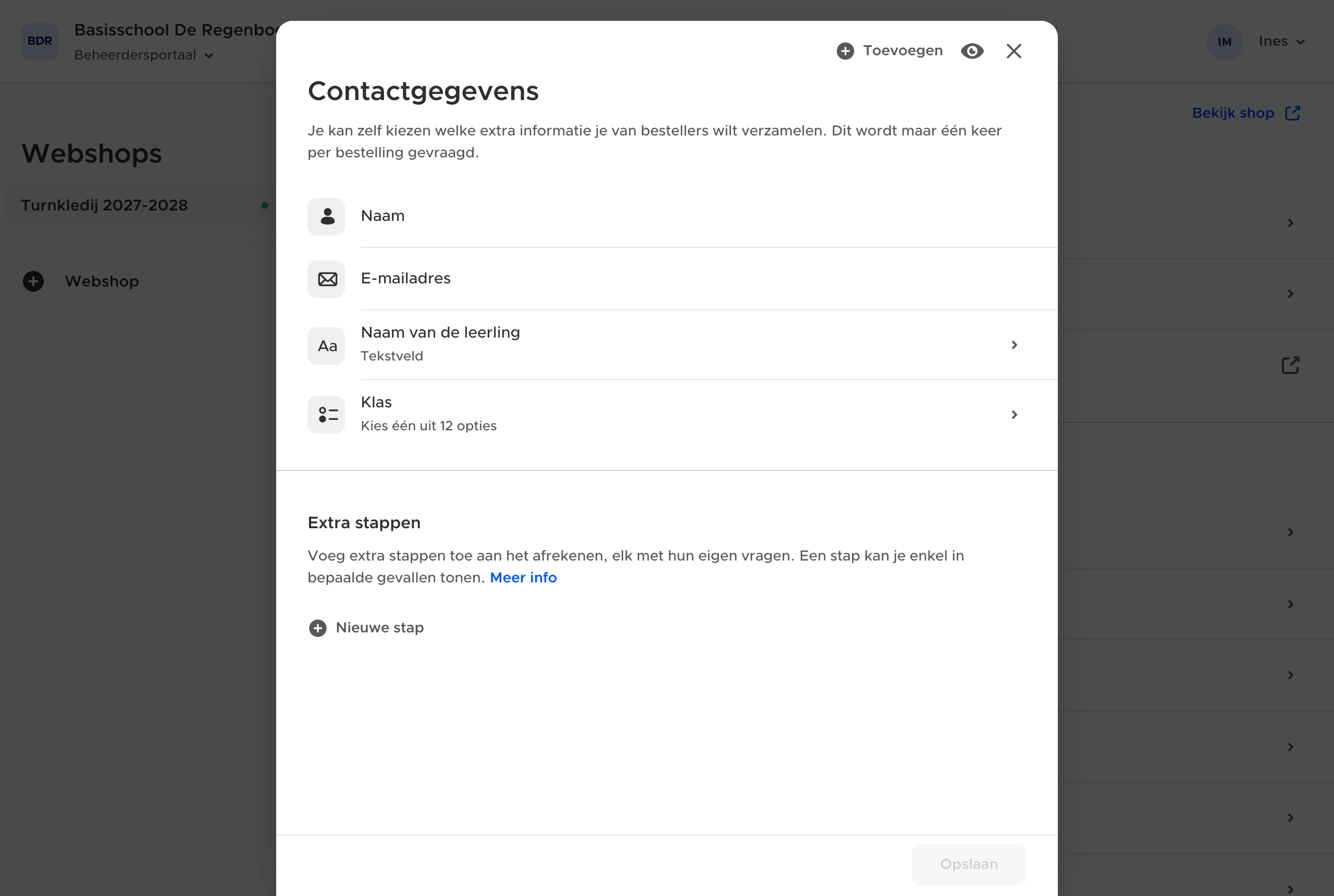
De vragen verschijnen meteen onder de gegevens van de besteller. Voor de ouder voelt het als één formulier.
3. Bekijk een voorbeeld
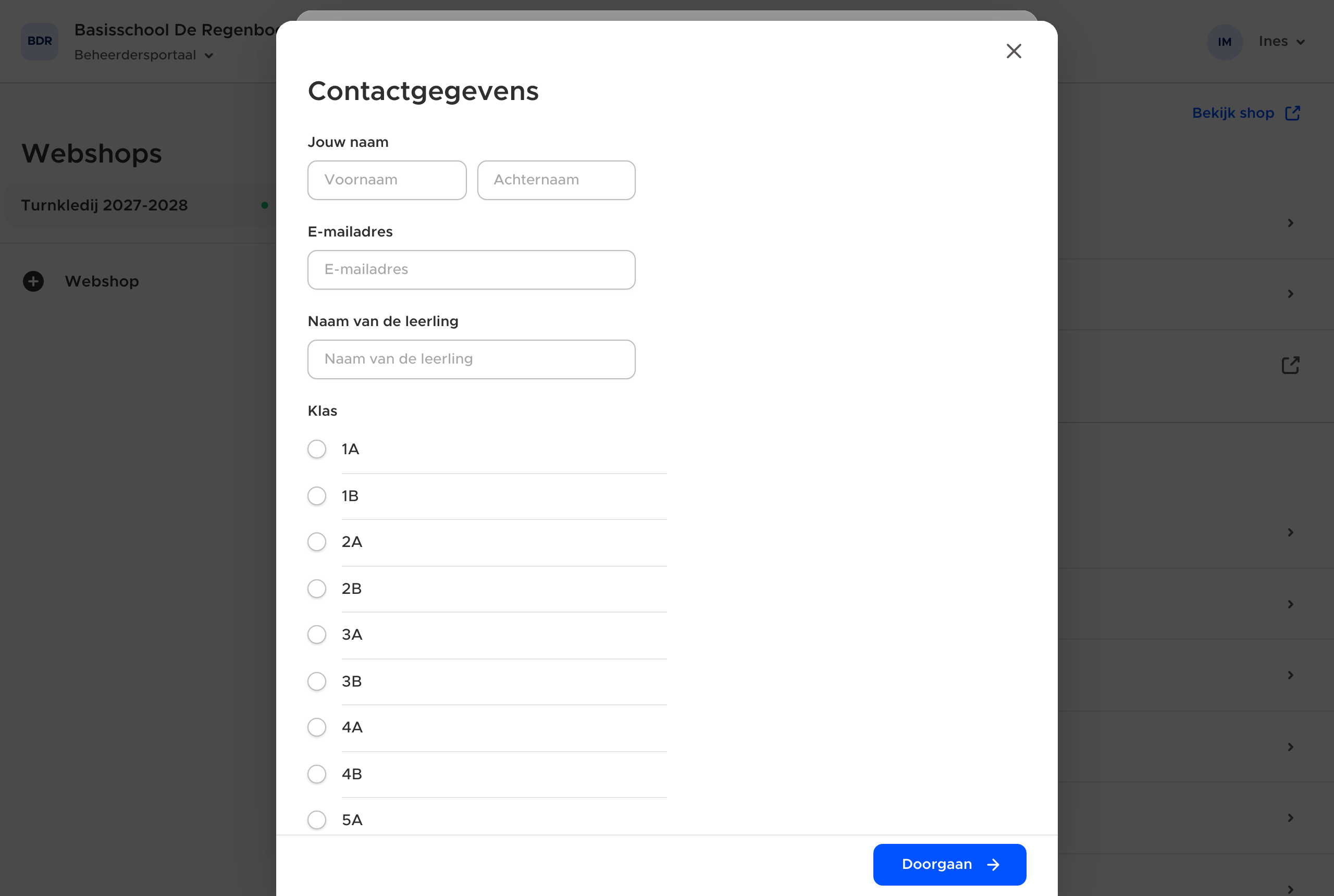
Met de knop met het oog rechtsboven zie je wat de ouder te zien krijgt.
Vergeet niet op Opslaan te klikken.
Zo ziet het eruit in je webshop
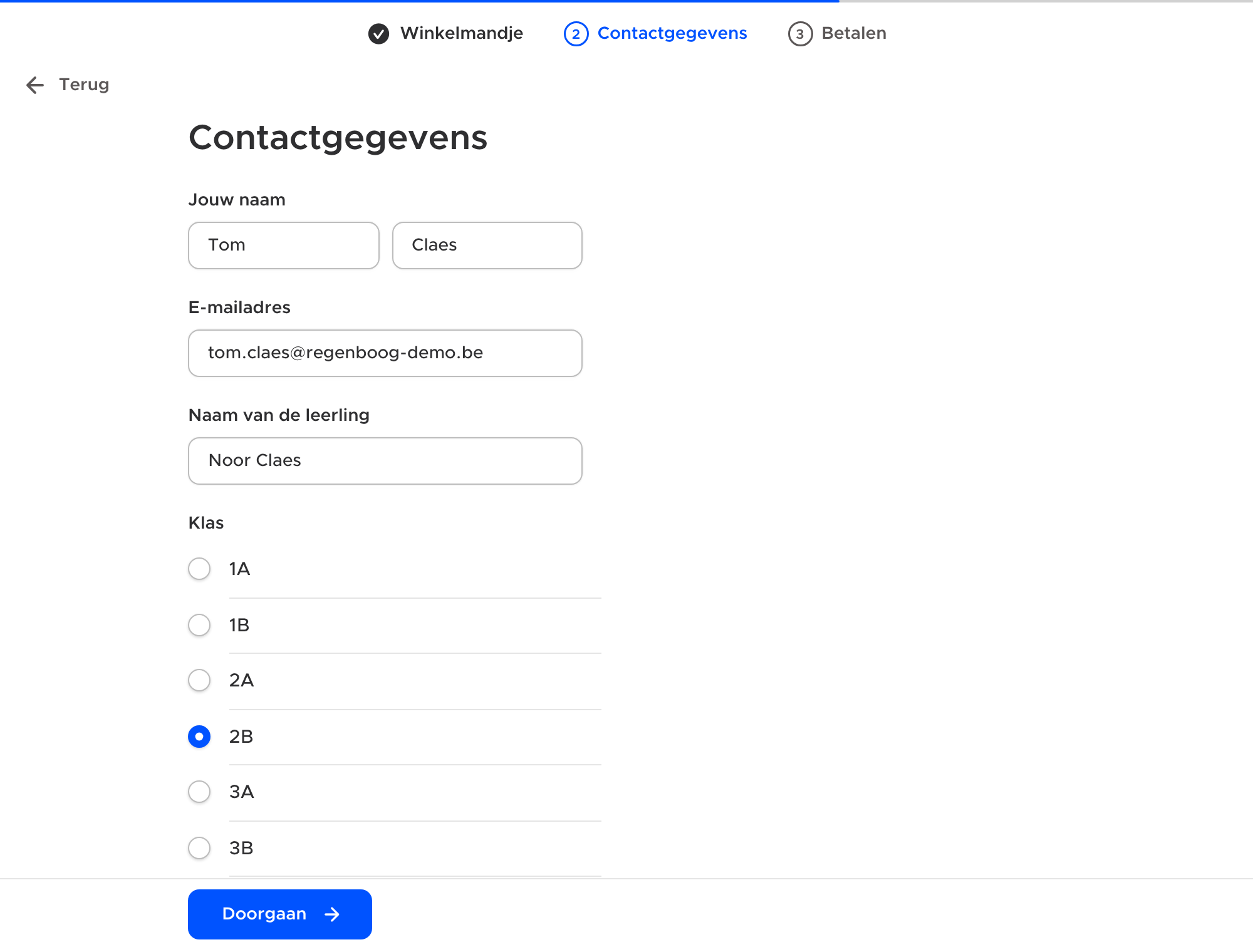
Bij het afrekenen vult de ouder zijn eigen naam en e-mailadres in, samen met de naam en klas van de leerling.
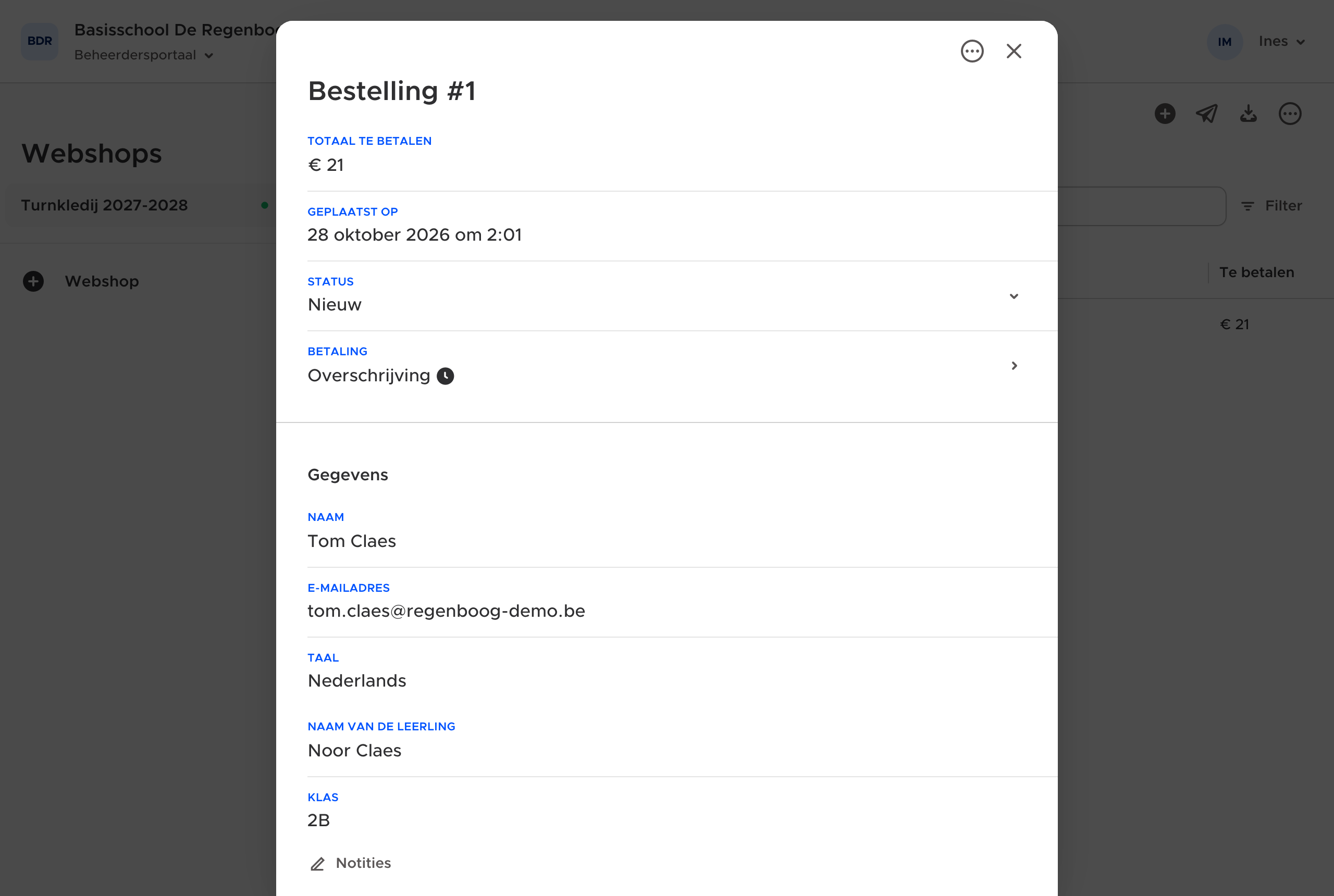
In het beheerdersportaal staan de antwoorden bij de gegevens van de besteller. Je kan ze ook als kolom tonen in de lijst met bestellingen en ze meenemen in de Excel-export, bijvoorbeeld om de bestellingen per klas te sorteren.
Meerdere kinderen in één bestelling?
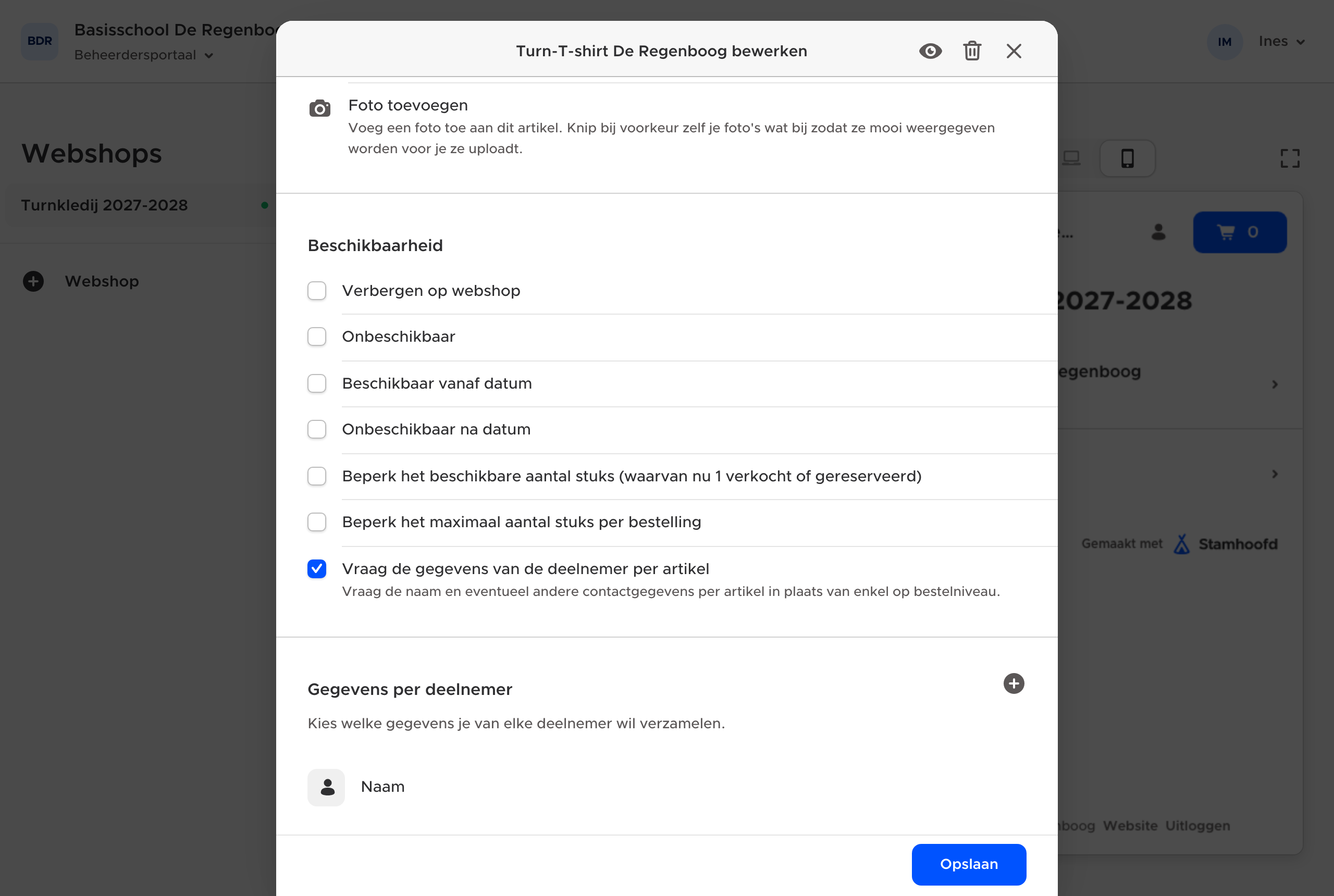
Bestellen ouders vaak voor meerdere kinderen tegelijk? Vraag de naam en klas dan per artikel in plaats van per bestelling. Open het artikel onder Productaanbod en vink Vraag de gegevens van de deelnemer per artikel aan. Onder Gegevens per deelnemer voeg je met de plusknop de vraag ‘Klas’ toe. Bij elk T-shirt vult de ouder dan de naam en klas van het kind in.
Lees ook: Gegevens verzamelen bij bestellingen en inschrijvingen.